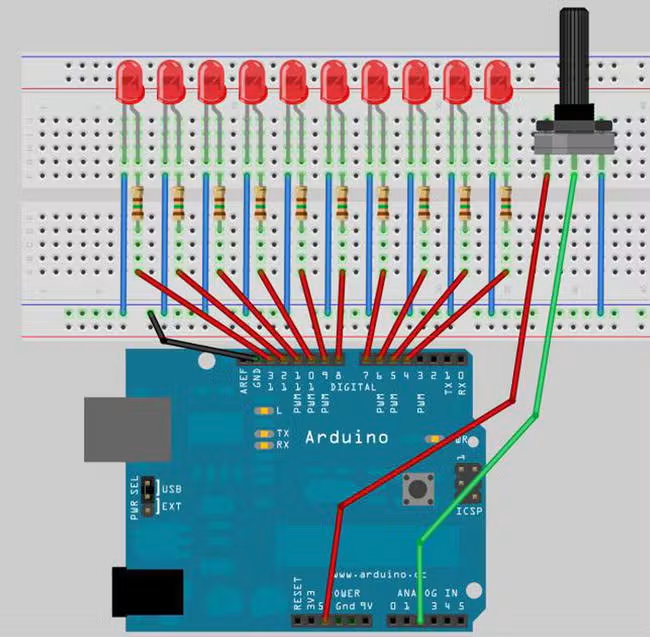
Workshop Arduino: Efek LED Berjalan Interaktif
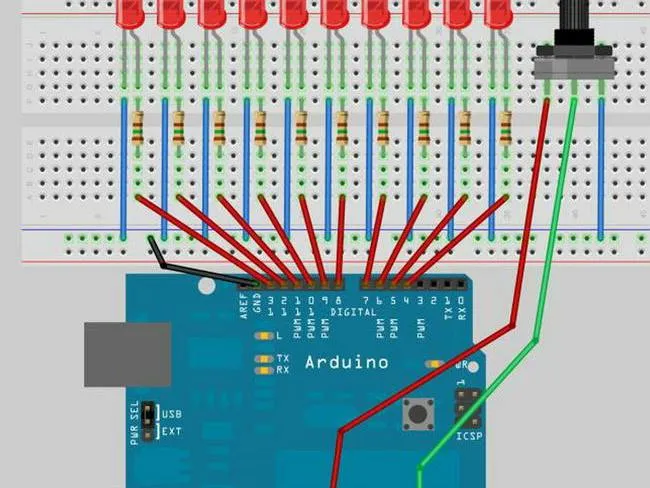
Ringkasan Proyek
Buat efek LED berjalan menggunakan Arduino UNO dan potentiometer. Sepuluh LED menyala secara bergantian dan bergerak bolak-balik. Kecepatannya dapat diatur dengan memutar knob potentiometer.
Bahan & Komponen
Daftar perangkat keras, modul, dan tools yang dibutuhkan untuk merakit proyek ini.
Daftar Komponen & Perangkat Keras
- 1x Arduino UNO (Mikrokontroler untuk menjalankan program dan mengendalikan LED).
- 10x LED 5mm (Menghasilkan efek cahaya berjalan).
- 1x Rotary Potentiometer 4.7KΩ (Mengatur kecepatan perpindahan LED).
Software Pendukung
- Arduino IDE (Digunakan untuk menulis dan mengunggah program ke Arduino UNO).
Langkah Pembuatan
Khusus MemberPanduan perakitan tahap demi tahap dan catatan proses pengerjaan.
Pada proyek ini, kita akan membuat sepuluh LED yang menyala secara bergantian dan bergerak dari satu ujung rangkaian ke ujung lainnya, kemudian kembali ke arah semula.
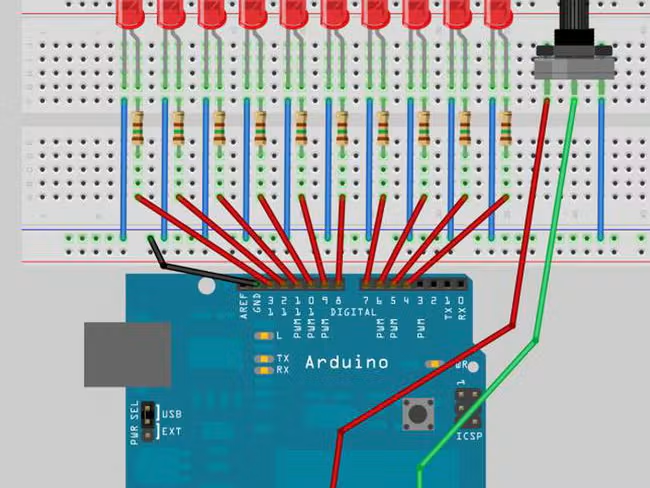
Langkah 1: Menyiapkan Komponen
Siapkan Arduino UNO, sepuluh LED 5mm, dan satu rotary potentiometer 4.7KΩ.
Langkah 2: Menghubungkan LED ke Arduino
Hubungkan sepuluh LED ke pin digital Arduino UNO secara berurutan, mulai dari pin 4 hingga pin 13. Pastikan polaritas LED benar dan gunakan resistor pembatas arus yang sesuai.
Langkah 3: Menghubungkan Potentiometer
Hubungkan kaki kiri potentiometer ke 5V, kaki tengah ke Analog Pin 2 (A2), dan kaki kanan ke GND Arduino. Pastikan Arduino tidak terhubung ke sumber daya saat merangkai.
Langkah 4: Memahami Potentiometer
Potentiometer adalah resistor variabel yang bekerja sebagai pembagi tegangan atau voltage divider. Ketika knob diputar, tegangan pada kaki tengah berubah. Arduino membaca perubahan tersebut menggunakan fungsi analogRead().
Langkah 5: Menulis Program LED Chase Effect
Buka Arduino IDE dan masukkan kode berikut.
byte ledPin[] = {4, 5, 6, 7, 8, 9, 10, 11, 12, 13}; // Create array for LED pins int ledDelay; // Delay between changes int direction = 1; int currentLED = 0; unsigned long changeTime; int potPin = 2; // Select the input pin for the potentiometer void setup() { for (int x = 0; x < 10; x++) { pinMode(ledPin[x], OUTPUT); } changeTime = millis(); } void loop() { ledDelay = analogRead(potPin); if ((millis() - changeTime) > ledDelay) { changeLED(); changeTime = millis(); } } void changeLED() { for (int x = 0; x < 10; x++) { digitalWrite(ledPin[x], LOW); } digitalWrite(ledPin[currentLED], HIGH); currentLED += direction; if (currentLED == 9) {direction = -1;} if (currentLED == 0) {direction = 1;} }
Langkah 6: Mengunggah dan Menguji Program
Hubungkan Arduino UNO ke komputer menggunakan kabel USB. Buka Arduino IDE, pilih board Arduino UNO dan port yang sesuai, kemudian unggah program. LED akan menyala satu per satu dan bergerak bolak-balik. Putar knob potentiometer untuk mengubah kecepatan perpindahannya.
Langkah 7: Memahami Bagian Penting Program
Array LED: ledPin[] menyimpan daftar pin digital yang terhubung dengan LED.
Setup Function: setup() mengatur sepuluh pin LED sebagai output menggunakan perulangan for.
Main Loop: loop() membaca potentiometer dengan analogRead() dan menentukan waktu perpindahan LED.
Change LED Function: changeLED() mematikan semua LED, menyalakan LED pada posisi saat ini, lalu memperbarui posisinya.
Change Direction: Ketika LED mencapai ujung rangkaian, nilai direction berubah sehingga LED bergerak ke arah sebaliknya.
Buka Seluruh Panduan, Skema & Source Code
Dapatkan akses penuh ke langkah perakitan detail, diagram sirkuit lengkap, dan source code siap pakai. Gratis selamanya!