
Membuat Gantungan Kunci Custom dengan 3D Printing
Ringkasan Proyek
Yuk, buat gantungan kunci dengan desain buatanmu sendiri! Kamu bisa mengubah gambar, logo, nama, atau ikon menjadi bentuk 3D menggunakan SVG dan Tinkercad. Setelah desain selesai, simpan sebagai file STL dan cetak menggunakan 3D printer.
Bahan & Komponen
Daftar perangkat keras, modul, dan tools yang dibutuhkan untuk merakit proyek ini.
Perangkat Keras
- 1x Snapmaker 2.0: Modular 3-in-1 3D Printer (Mesin untuk mencetak desain gantungan kunci menjadi benda nyata)
Bahan Cetak
- PLA Filament (Bahan plastik yang digunakan untuk mencetak gantungan kunci)
- 1x Keyring (Cincin logam untuk memasang gantungan kunci; digunakan setelah hasil cetak selesai)
Perangkat Lunak
- Autodesk Tinkercad (Untuk mengubah gambar SVG menjadi desain 3D)
- SVG Converter (Alat untuk mengubah gambar menjadi file SVG)
- 3D Slicer, misalnya Ultimaker Cura (Untuk menyiapkan file STL sebelum dicetak)
Catatan: Snapmaker 2.0 adalah printer yang tercantum pada daftar komponen asli. PLA, keyring, dan software slicer disebutkan dalam panduan pengerjaan sebagai bahan atau alat pendukung.
Langkah Pembuatan
Khusus MemberPanduan perakitan tahap demi tahap dan catatan proses pengerjaan.
Dalam proyek ini, kamu akan membuat gantungan kunci dengan gambar pilihanmu sendiri. Gambar akan diubah menjadi SVG, lalu dibuat menjadi bentuk 3D menggunakan Tinkercad. Setelah itu, desain dicetak menggunakan 3D printer.
Langkah 1: Pilih Gambar Desain
Pilih gambar yang ingin kamu jadikan gantungan kunci. Kamu bisa menggunakan nama, logo, ikon, atau gambar sederhana yang kamu sukai.
Tips memilih gambar:
- Pilih gambar dengan warna atau bentuk yang jelas.
- Gunakan bentuk yang sederhana.
- Hindari detail yang terlalu kecil agar hasil cetak lebih mudah terlihat.
Langkah 2: Ubah Gambar Menjadi SVG
Ubah gambar pilihanmu menjadi file SVG (Scalable Vector Graphics). SVG adalah format gambar yang dapat diubah ukurannya tanpa mudah kehilangan kualitas bentuk.
Alur pengerjaannya adalah:
Gambar → SVG → Tinkercad
Langkah 3: Buka Tinkercad
Buka Autodesk Tinkercad, lalu buat desain 3D baru. Atur ukuran area kerja sesuai ukuran gantungan kunci yang ingin kamu buat.
Langkah 4: Masukkan File SVG
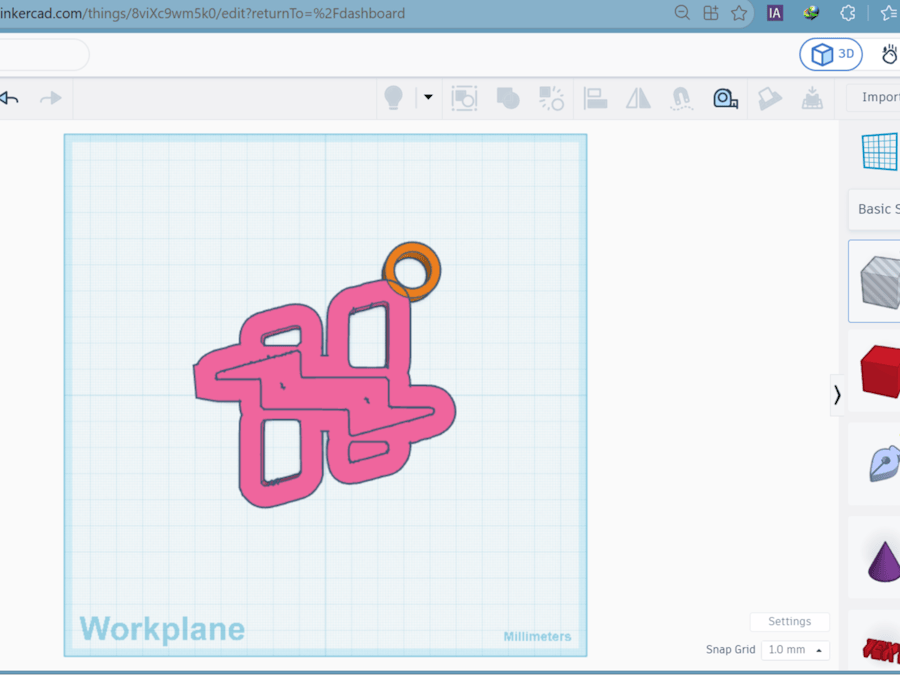
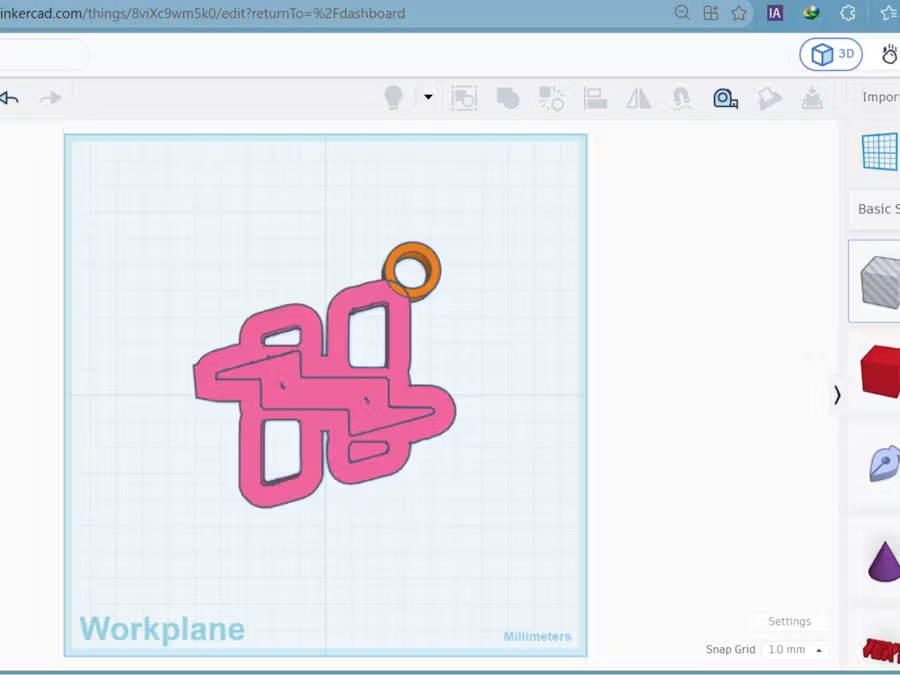
Pilih menu Import, kemudian pilih file SVG yang sudah dibuat. Setelah gambar masuk ke area kerja Tinkercad, atur panjang, lebar, tinggi, ukuran, dan posisinya sesuai keinginanmu.
Langkah 5: Buat Bentuk Gantungan Kunci
Gunakan gambar SVG sebagai bentuk utama gantungan kunci. Atur ketebalan desain agar hasilnya cukup kuat saat digunakan sehari-hari.
Panduan proyek menyarankan ketebalan sekitar 3–5 mm, tergantung bentuk dan ukuran desain.
Langkah 6: Tambahkan Lubang Cincin
Buat sebuah bentuk Cylinder di Tinkercad. Ubah bentuk tersebut menjadi Hole, lalu letakkan di dekat salah satu sisi gantungan kunci.
Contoh diameter lubang yang digunakan adalah 14 mm. Pastikan masih ada cukup bahan di sekeliling lubang agar gantungan kunci tidak mudah patah.
Setelah posisinya benar, pilih desain gantungan kunci dan lubang tersebut, lalu klik Group. Dengan begitu, lubang akan terbentuk pada desain.
Langkah 7: Periksa Desain 3D
Sebelum menyimpan desain, periksa beberapa hal berikut:
- Tidak ada bagian desain yang terpisah tanpa sengaja.
- Lubang untuk cincin sudah terbuka.
- Semua bagian desain saling terhubung.
- Detail desain cukup besar untuk dicetak.
- Ukuran keseluruhan sudah sesuai.
Langkah 8: Ekspor Desain ke STL
Jika desain sudah selesai, pilih Export dan simpan model sebagai file STL. File STL ini akan digunakan untuk menyiapkan proses pencetakan 3D.
Langkah 9: Siapkan File di Slicer
Buka file STL menggunakan software slicer, misalnya Ultimaker Cura atau software bawaan printer. Atur bahan PLA, tinggi layer, infill, jumlah dinding, dan pengaturan lainnya sesuai kemampuan printer dan bentuk desain.
Catatan pengaturan: Artikel sumber menuliskan Layer Height 10 mm. Nilai ini tidak lazim untuk pencetakan gantungan kunci dan kemungkinan merupakan kesalahan penulisan. Jangan langsung menggunakan nilai tersebut. Periksa profil printer dan gunakan pengaturan layer height yang sesuai dengan nozzle dan rekomendasi printer.
Langkah 10: Cetak Gantungan Kunci
Masukkan PLA filament ke dalam 3D printer. Pastikan printer sudah siap dan permukaan cetak telah dikalibrasi jika diperlukan. Setelah itu, mulai proses pencetakan.
Setelah selesai:
- Lepaskan gantungan kunci dari alas printer.
- Bersihkan sisa material yang tidak diperlukan.
- Periksa lubang untuk cincin.
- Pasang keyring pada lubang tersebut.
- Periksa apakah gantungan kunci cukup kuat.
Hasil akhir: Gantungan kunci 3D dengan desain pilihanmu sendiri. Kamu bisa membuatnya menggunakan nama, logo, ikon, atau gambar favorit.
Tips: Mulailah dengan gambar sederhana agar proses mengubah gambar menjadi SVG dan mencetaknya lebih mudah.
Buka Seluruh Panduan, Skema & Source Code
Dapatkan akses penuh ke langkah perakitan detail, diagram sirkuit lengkap, dan source code siap pakai. Gratis selamanya!