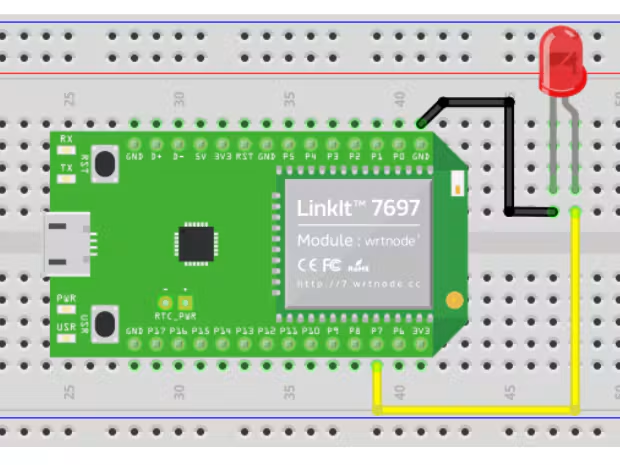
Mengendalikan LED Menggunakan Bluetooth Low Energy dan LinkIt 7697
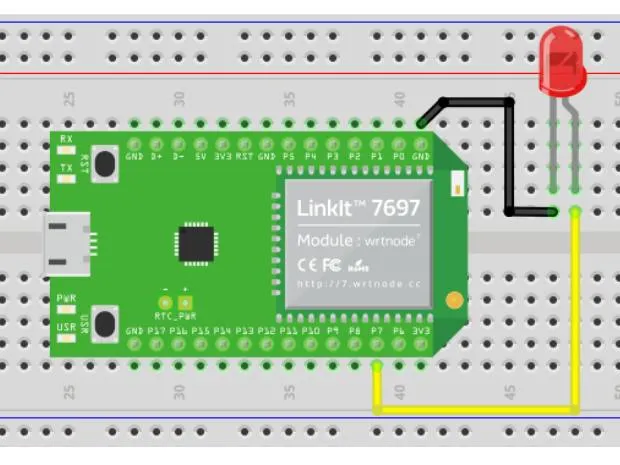
Ringkasan Proyek
Proyek ini menggunakan board LinkIt 7697 untuk mengendalikan LED melalui Bluetooth Low Energy (BLE). Pengguna dapat menyalakan dan mematikan LED melalui tombol aplikasi Android yang dibuat dengan MIT App Inventor atau menggunakan perintah suara seperti 'light on' dan 'light off' melalui Google Speech Recognition.
Bahan & Komponen
Daftar perangkat keras, modul, dan tools yang dibutuhkan untuk merakit proyek ini.
Komponen Perangkat Keras
- LinkIt 7697 Development Board – 1 buah
- RGB LED Common Cathode – 1 buah
Perangkat Lunak dan Layanan
- Arduino IDE versi 1.8.x
- LinkIt 7697 SDK / Board Package
- MIT App Inventor – untuk membuat aplikasi Android
- MIT AI2 Companion – untuk menguji aplikasi Android
- BLE Extension untuk MIT App Inventor – untuk komunikasi Bluetooth Low Energy
- Google Speech Recognition – untuk mengenali perintah suara melalui komponen SpeechRecognizer
- CP2102N USB to UART Driver – untuk mengenali port komunikasi board pada komputer
Komponen Tambahan (Opsional)
- Breadboard
- Kabel jumper
- Resistor pembatas arus untuk RGB LED
Catatan: Daftar hardware utama pada halaman Hackster mencantumkan LinkIt 7697 dan RGB LED Common Cathode. Program sumber secara khusus mengendalikan LED bawaan board melalui pin LED_BUILTIN, yaitu pin digital 7. RGB LED eksternal atau relay dapat digunakan sebagai pengembangan rangkaian, tetapi kode sumber yang tersedia belum mengendalikan warna RGB secara terpisah.
Langkah Pembuatan
Khusus MemberPanduan perakitan tahap demi tahap dan catatan proses pengerjaan.
1. Siapkan Board LinkIt 7697
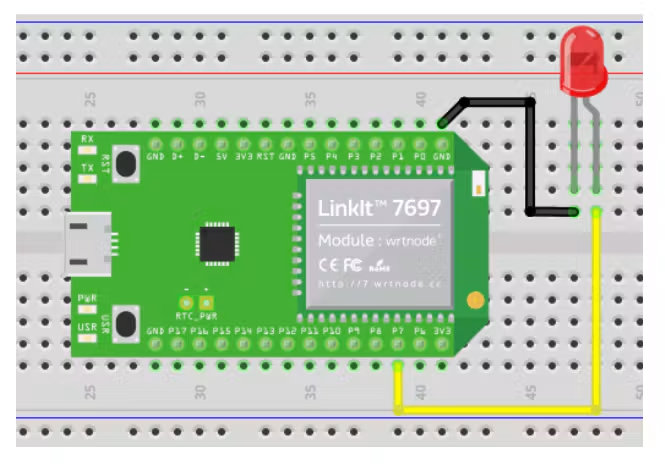
Siapkan LinkIt 7697 Development Board dan komputer yang telah memiliki Arduino IDE. Board ini mendukung konektivitas Wi-Fi dan Bluetooth Low Energy (BLE), sehingga dapat berkomunikasi langsung dengan aplikasi Android tanpa modul HC-05 tambahan.
2. Pasang Arduino IDE dan Board Package
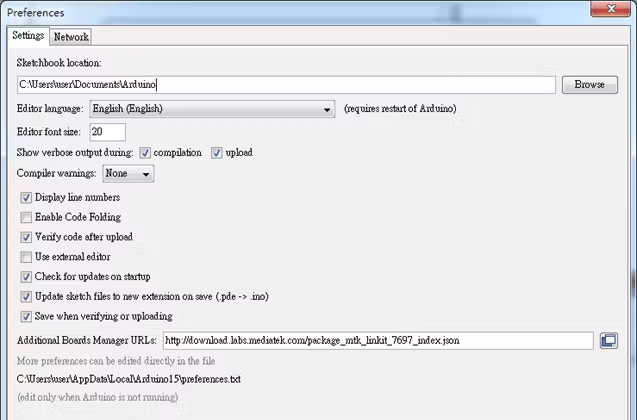
Gunakan Arduino IDE versi 1.8.x. Buka menu File > Preferences, kemudian masukkan URL berikut pada bagian Additional Boards Manager URLs:
http://download.labs.mediatek.com/package_mtk_linkit_7697_index.json
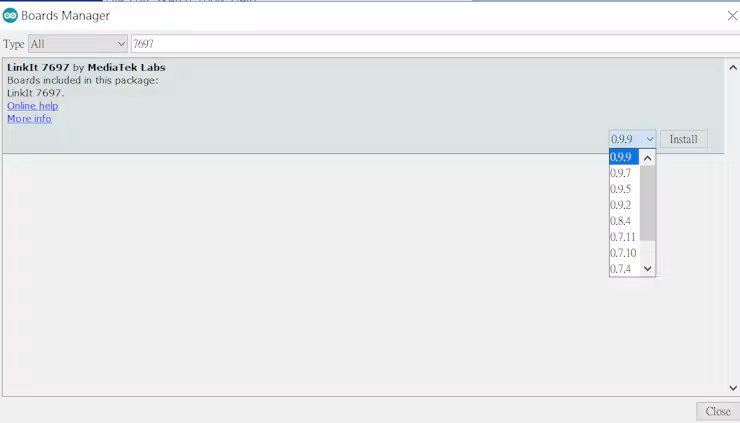
Selanjutnya buka Tools > Board > Boards Manager, cari LinkIt 7697, kemudian instal SDK atau board package yang tersedia.
3. Instal Driver USB
Instal CP2102N USB to UART Driver sesuai sistem operasi komputer. Setelah board dihubungkan melalui USB, periksa Device Manager pada Windows atau daftar port pada sistem operasi yang digunakan untuk memastikan port komunikasi LinkIt 7697 terdeteksi.
4. Periksa Koneksi Board
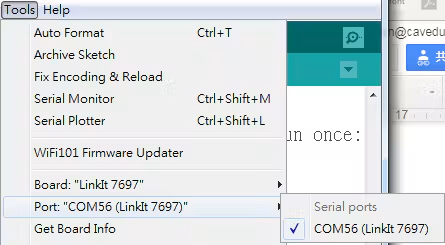
Pilih LinkIt 7697 pada menu Tools > Board dan pilih port komunikasi yang sesuai. Pastikan Arduino IDE dapat mengenali board sebelum melanjutkan ke proses pemrograman.
5. Dapatkan Alamat Bluetooth Board
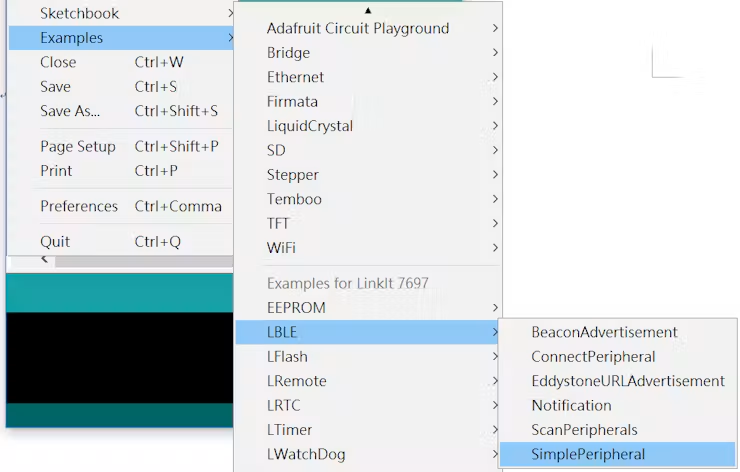
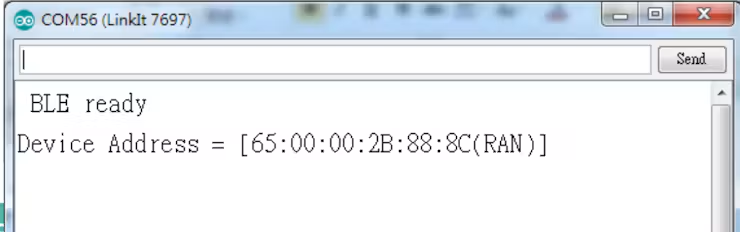
Buka contoh program SimplePeripheral melalui menu File > Examples > LBLE. Unggah program ke LinkIt 7697, kemudian buka Serial Monitor dengan Baud Rate 9600. Catat alamat Bluetooth yang ditampilkan pada Serial Monitor karena alamat ini diperlukan untuk menghubungkan aplikasi MIT App Inventor dengan board.
6. Kenali LED pada LinkIt 7697
Berbeda dengan beberapa board Arduino yang menggunakan LED bawaan pada pin 13, LinkIt 7697 menggunakan pin digital 7 untuk LED bawaan. Proyek ini menggunakan LED tersebut sebagai indikator yang dikendalikan melalui BLE.
7. Siapkan Proyek MIT App Inventor
Buka MIT App Inventor dan buat proyek aplikasi Android baru. Aplikasi ini digunakan untuk mengirimkan perintah ke LinkIt 7697 melalui Bluetooth Low Energy.
8. Tambahkan Komponen pada Designer
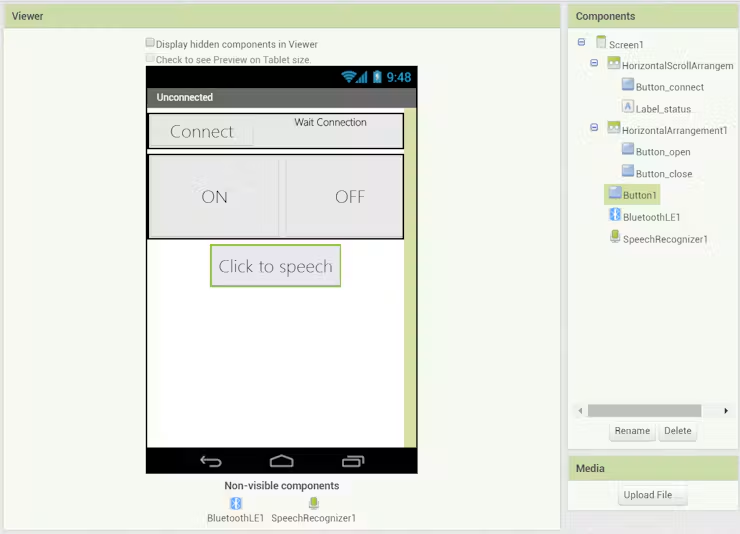
Tambahkan beberapa komponen utama pada tampilan aplikasi, yaitu Button untuk menghubungkan perangkat, Button untuk menyalakan LED, Button untuk mematikan LED, Label untuk menampilkan informasi koneksi, serta SpeechRecognizer dari kategori Media untuk menerima perintah suara.
9. Tambahkan BLE Extension
Impor BLE Extension ke MIT App Inventor melalui tautan berikut:
Unduh BLE Extension untuk MIT App Inventor
Tambahkan extension tersebut ke dalam proyek melalui Designer. Komponen ini digunakan untuk melakukan pemindaian perangkat BLE, membuat koneksi, dan mengirimkan nilai integer ke LinkIt 7697.
10. Atur Alamat Bluetooth pada Blocks
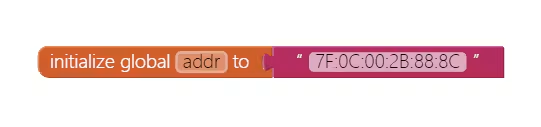
Pada bagian Blocks, buat variabel untuk menyimpan alamat Bluetooth LinkIt 7697. Masukkan alamat yang diperoleh dari Serial Monitor pada langkah sebelumnya. Aplikasi menggunakan alamat tersebut untuk menemukan board yang akan dihubungkan.
11. Buat Fungsi Koneksi BLE
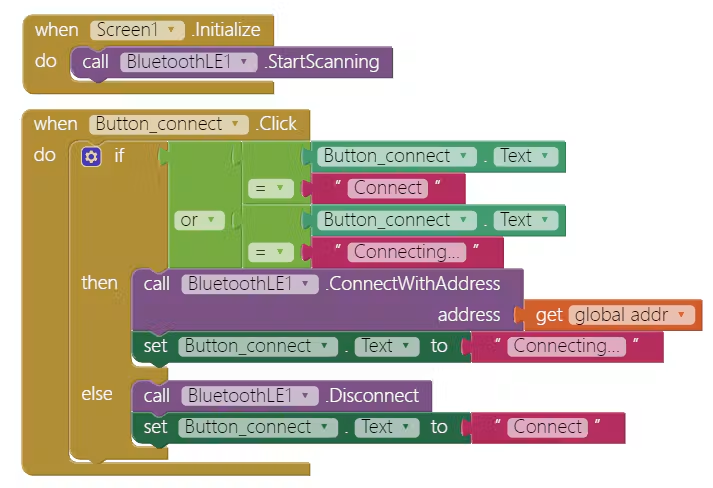
Atur tombol Connect agar aplikasi melakukan pemindaian perangkat BLE di sekitar. Ketika tombol ditekan, aplikasi memeriksa status koneksi untuk menentukan apakah perlu menghubungkan atau memutuskan koneksi dengan LinkIt 7697.
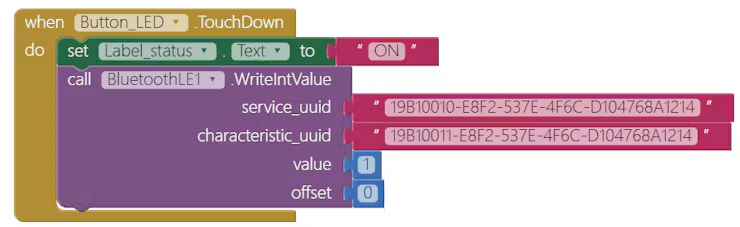
12. Atur Tombol LED ON
Gunakan event TouchDown pada tombol ON. Ketika pengguna menekan tombol, aplikasi mengirimkan nilai integer 1 melalui metode BluetoothLE.WriteIntValue. LinkIt 7697 menerima nilai tersebut dan mengatur pin digital 7 menjadi HIGH sehingga LED menyala.
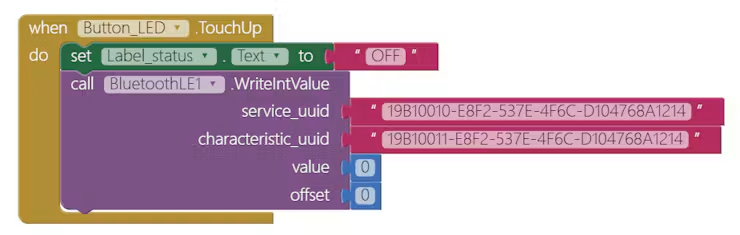
13. Atur Tombol LED OFF
Gunakan event TouchUp pada tombol ON untuk mengirimkan nilai integer 0. Ketika pengguna melepaskan tombol, LinkIt 7697 mengatur pin digital 7 menjadi LOW sehingga LED mati. Dengan demikian, LED menyala selama tombol ditekan dan mati ketika tombol dilepaskan.
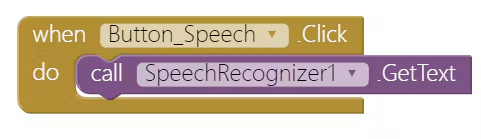
14. Tambahkan Perintah Suara
Tambahkan tombol Speech untuk menjalankan komponen SpeechRecognizer. Ketika tombol ditekan, aplikasi akan menampilkan antarmuka pengenalan suara Google. Pengguna dapat mengucapkan perintah 'light on' atau 'light off'.
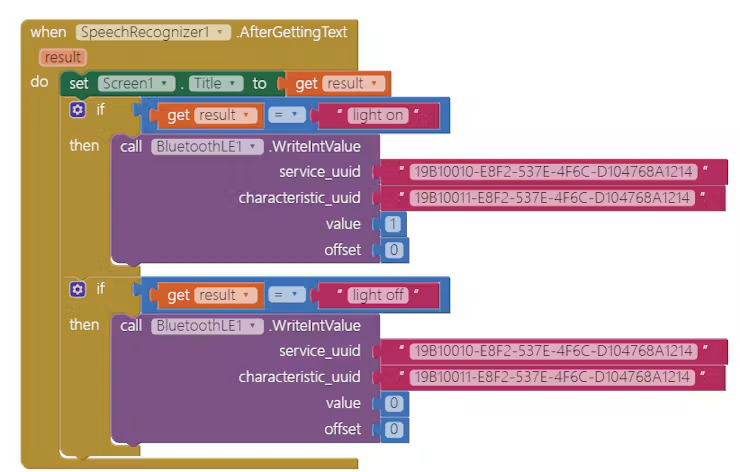
15. Atur Pengenalan Perintah Suara
Pada event AfterGettingText, periksa hasil pengenalan suara. Jika hasilnya adalah 'light on', aplikasi mengirimkan nilai integer 1 melalui BluetoothLE.WriteIntValue. Jika hasilnya adalah 'light off', aplikasi mengirimkan nilai integer 0.
16. Unggah Program ke LinkIt 7697
Masukkan kode program pada bagian Code ke Arduino IDE. Pilih board LinkIt 7697 dan port yang sesuai, kemudian unggah program. Setelah berhasil, board akan mulai menjalankan layanan BLE dan mengiklankan dirinya dengan nama perangkat BLE LED.
17. Hubungkan Smartphone ke Board
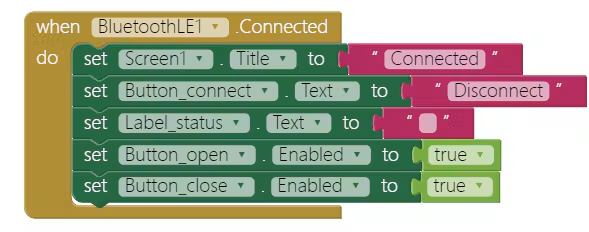
Jalankan aplikasi Android dan tekan tombol Connect. Pilih perangkat LinkIt 7697 berdasarkan alamat Bluetooth yang telah dimasukkan. Ketika koneksi berhasil, aplikasi mengaktifkan tombol ON dan OFF.
18. Uji Kendali LED
Tekan tombol ON untuk menyalakan LED dan lepaskan tombol untuk mematikannya. Selanjutnya, coba tombol Speech dan ucapkan 'light on' atau 'light off'. Amati apakah LED memberikan respons sesuai perintah.
19. Uji Pemutusan Koneksi
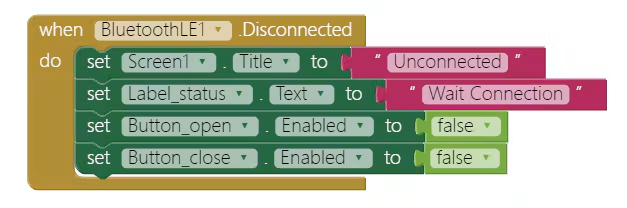
Tekan tombol Connect kembali untuk memutuskan koneksi BLE. Board juga dapat memutuskan seluruh koneksi ketika tombol pengguna (USR) pada pin D6 ditekan. Setelah koneksi terputus, aplikasi kembali ke kondisi awal dan dapat melakukan koneksi ulang.
Catatan: LinkIt 7697 bertindak sebagai BLE peripheral atau GATT server, sedangkan aplikasi Android bertindak sebagai BLE central. Service UUID dan Characteristic UUID pada aplikasi harus sama persis dengan UUID yang didefinisikan dalam program board.
Buka Seluruh Panduan, Skema & Source Code
Dapatkan akses penuh ke langkah perakitan detail, diagram sirkuit lengkap, dan source code siap pakai. Gratis selamanya!