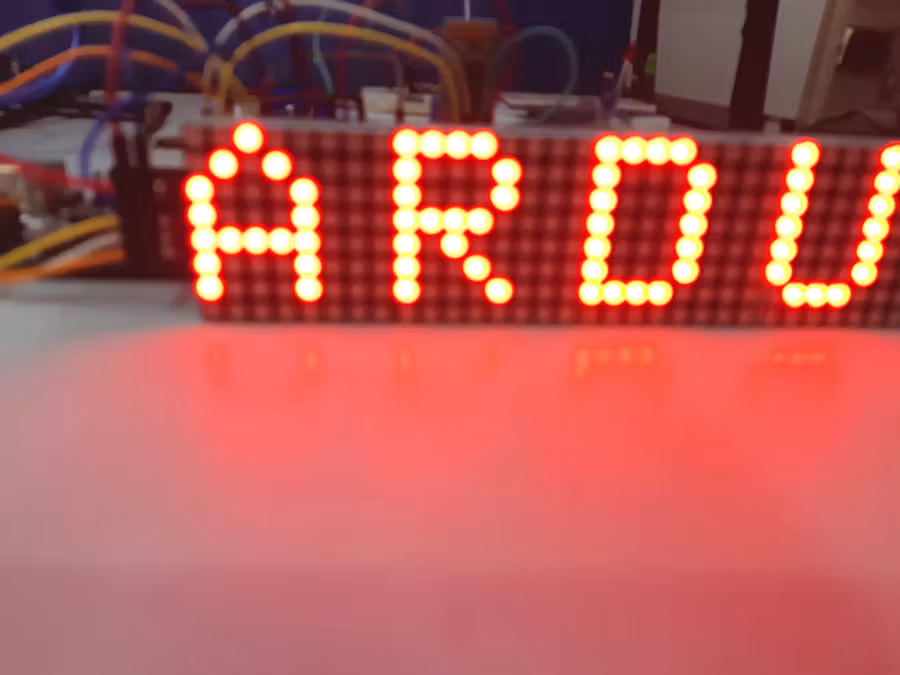
Mengendalikan LED Matrix Menggunakan Bluetooth dan App Inventor
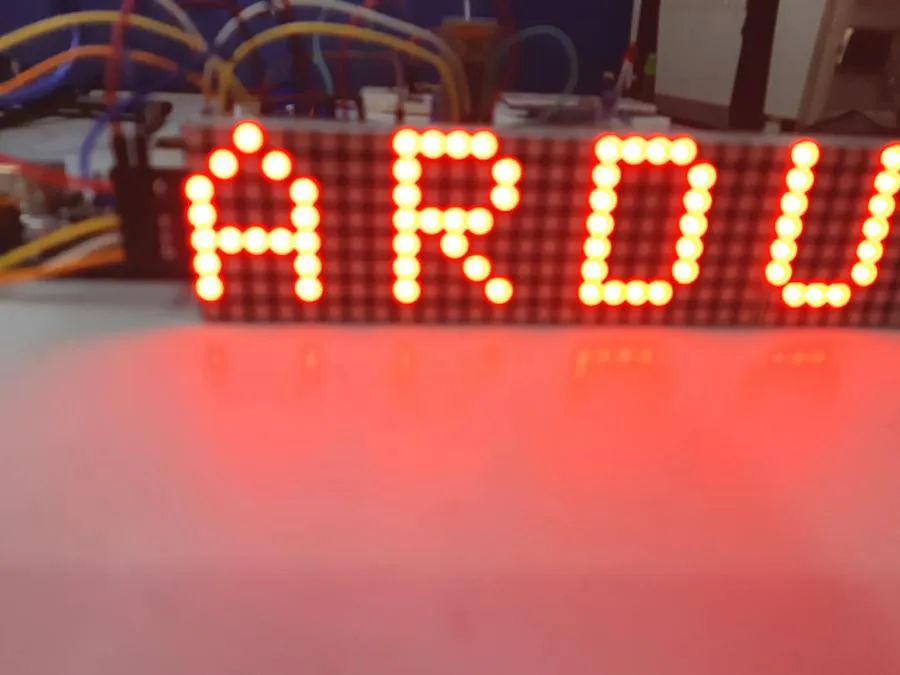
Ringkasan Proyek
Proyek ini membuat panel LED Matrix yang dapat menampilkan teks khusus melalui koneksi Bluetooth. Pengguna mengetik pesan pada aplikasi Android yang dibuat menggunakan MIT App Inventor. Arduino Uno menerima pesan melalui modul HC-05, kemudian menampilkannya sebagai teks berjalan pada empat modul LED Matrix 8×8 yang dikendalikan oleh IC MAX7219.
Bahan & Komponen
Daftar perangkat keras, modul, dan tools yang dibutuhkan untuk merakit proyek ini.
Komponen Perangkat Keras
- Arduino Uno – 1 buah
- LED Dot Matrix Display merah 8×8 dengan driver MAX7219 – 4 buah
- Modul Bluetooth HC-05 – 1 buah
- Breadboard full-size – 1 buah
- Kabel jumper – 1 set
- JLCPCB Customized PCB – 1 buah (opsi board khusus yang digunakan dalam pengembangan proyek)
Komponen Tambahan untuk Rangkaian Bluetooth
- Resistor 5 kOhm – 1 buah
- Resistor 10 kOhm – 1 buah
Perangkat Lunak
- Arduino IDE
- Library MD_MAX72XX – untuk mengendalikan LED Matrix dengan driver MAX7219
- Library SoftwareSerial – untuk membuat komunikasi serial melalui pin digital Arduino
- MIT App Inventor – untuk membuat aplikasi Android pengirim pesan
- MIT AI2 Companion – untuk menguji aplikasi melalui smartphone
Catatan: Daftar hardware utama mengikuti halaman Hackster. Empat LED Dot Matrix digunakan secara berantai dan setiap modul memiliki susunan 8×8 LED serta driver MAX7219. Resistor 5 kOhm dan 10 kOhm digunakan sebagai voltage divider pada jalur komunikasi Arduino menuju pin RX HC-05. JLCPCB Customized PCB tercantum pada daftar komponen sumber sebagai board khusus, bukan komponen yang wajib digunakan jika merakit dengan Arduino Uno biasa.
Langkah Pembuatan
Khusus MemberPanduan perakitan tahap demi tahap dan catatan proses pengerjaan.
1. Siapkan Komponen
Siapkan Arduino Uno, empat modul LED Matrix 8×8 dengan driver MAX7219, modul Bluetooth HC-05, breadboard, kabel jumper, resistor 5 kOhm, dan resistor 10 kOhm. Siapkan juga komputer dengan Arduino IDE serta smartphone Android.
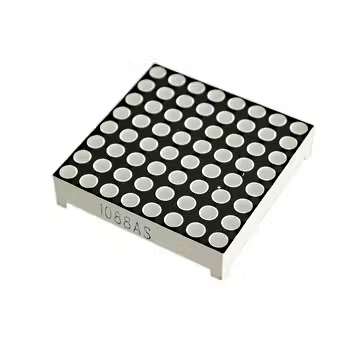
2. Kenali Modul LED Matrix
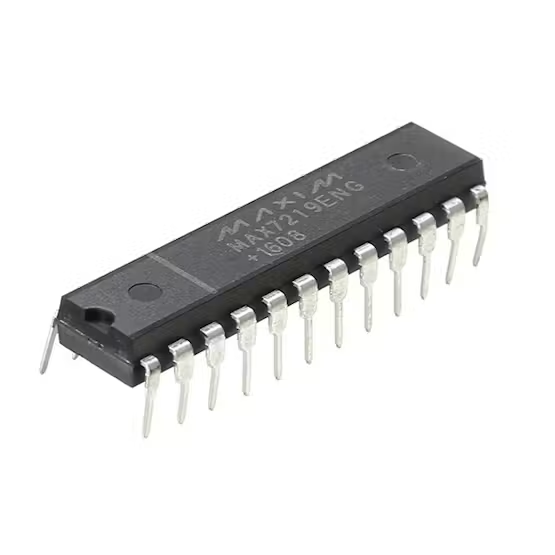
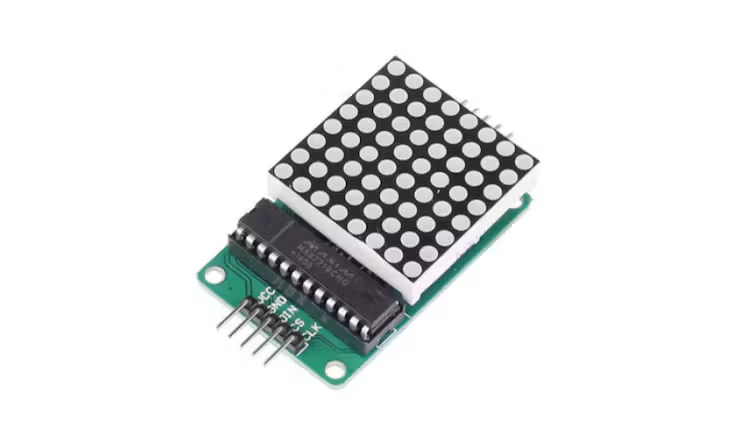
Setiap modul LED Matrix memiliki 64 LED yang tersusun dalam 8 baris dan 8 kolom. Modul dengan driver MAX7219 memudahkan pengendalian LED karena Arduino hanya perlu menggunakan tiga jalur komunikasi, yaitu DIN, CS, dan CLK.
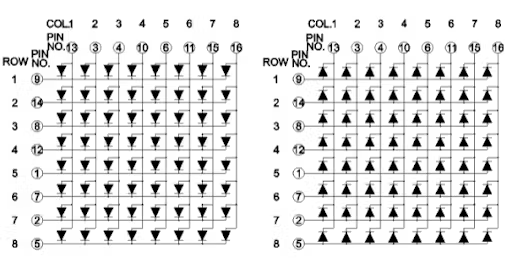
3. Susun Empat Modul LED Matrix
Hubungkan empat modul LED Matrix secara berantai sesuai konektor input dan output yang tersedia pada modul. Pastikan susunan modul terpasang dengan benar agar teks dapat berjalan melintasi seluruh panel.
4. Hubungkan LED Matrix ke Arduino
Gunakan pin digital 4 Arduino sebagai DATA, pin digital 6 sebagai CLK, dan pin digital 5 sebagai CS. Hubungkan VCC modul ke sumber daya 5V yang sesuai dan GND ke GND Arduino. Pastikan seluruh modul memiliki koneksi daya dan ground yang baik.
5. Hubungkan Modul Bluetooth HC-05
Gunakan library SoftwareSerial untuk komunikasi Bluetooth melalui pin digital 8 dan 7. Hubungkan TX HC-05 ke pin 8 Arduino sebagai RX SoftwareSerial. Hubungkan RX HC-05 ke pin 7 Arduino sebagai TX SoftwareSerial melalui voltage divider.
6. Buat Voltage Divider
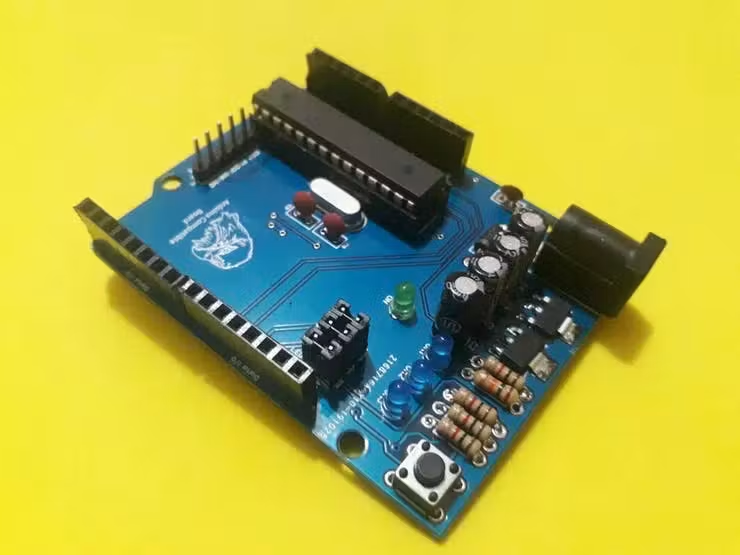
Pin RX HC-05 menggunakan level logika sekitar 3,3V, sedangkan sinyal keluaran Arduino Uno menggunakan level logika 5V. Gunakan resistor 5 kOhm dan 10 kOhm sebagai voltage divider untuk menurunkan tegangan sinyal dari Arduino sebelum masuk ke RX HC-05. Hubungkan VCC dan GND HC-05 sesuai spesifikasi modul.

7. Periksa Semua Koneksi
Pastikan koneksi LED Matrix menggunakan DATA pada pin 4, CLK pada pin 6, dan CS pada pin 5. Pastikan HC-05 menggunakan pin 8 dan 7 sesuai konfigurasi SoftwareSerial. Periksa juga jalur 5V, GND, dan voltage divider sebelum menyalakan rangkaian.
8. Pasang Library Arduino
Buka Arduino IDE dan pasang dua library yang dibutuhkan, yaitu MD_MAX72XX dan SoftwareSerial. Library MD_MAX72XX digunakan untuk mengendalikan panel LED Matrix, sedangkan SoftwareSerial digunakan untuk komunikasi Bluetooth melalui pin digital.
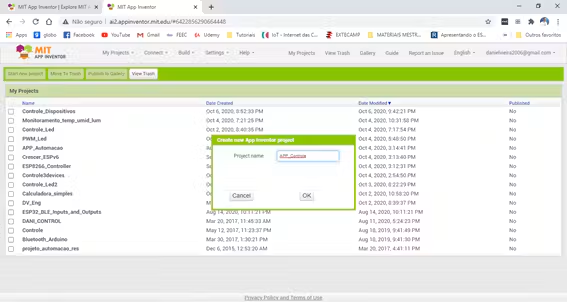
9. Masukkan Program Arduino
Salin kode program pada bagian Code ke Arduino IDE. Program mengatur empat modul LED Matrix, menerima pesan melalui HC-05, menyimpan teks dalam buffer, dan menampilkannya sebagai teks berjalan.
10. Unggah Program
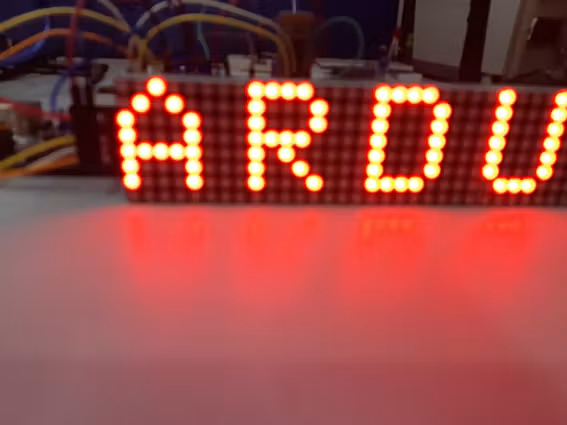
Pilih Arduino Uno sebagai board dan port yang sesuai, kemudian unggah program. Setelah proses upload selesai, Arduino akan menampilkan pesan awal ARDUINO pada panel LED Matrix jika belum ada pesan baru yang diterima.
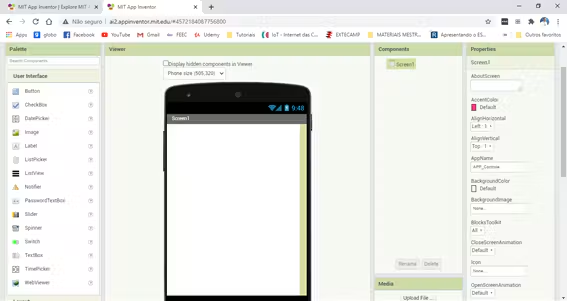
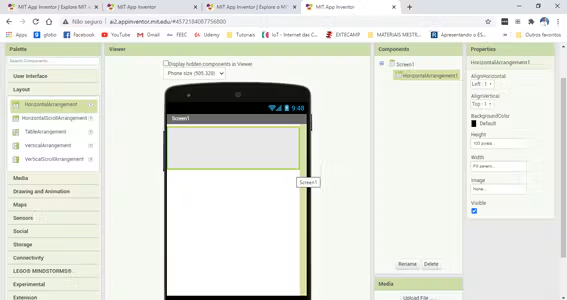
11. Buat Aplikasi Android dengan MIT App Inventor
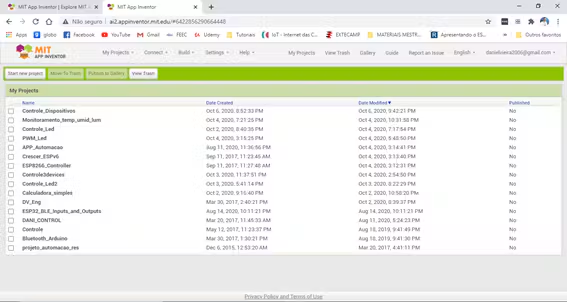
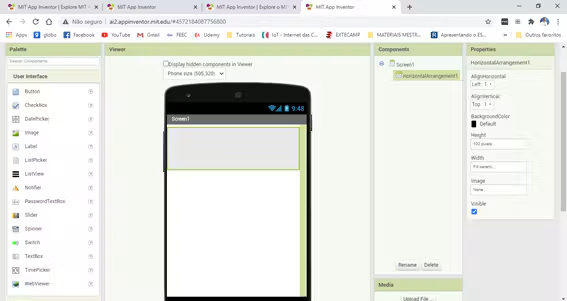
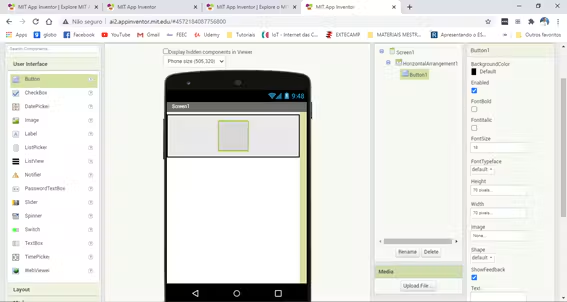
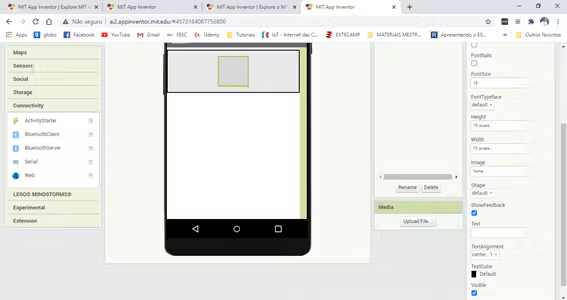
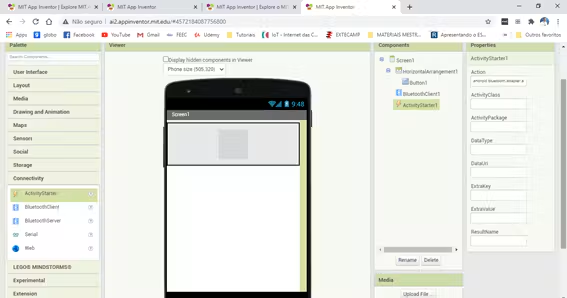
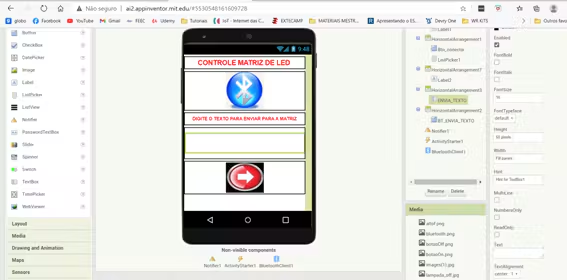
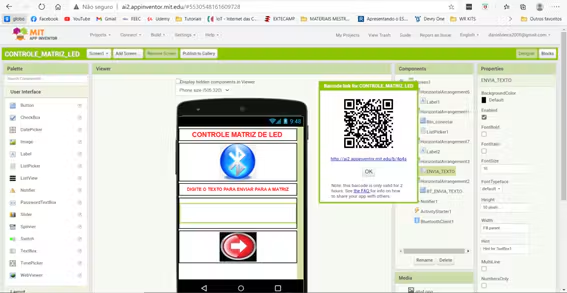
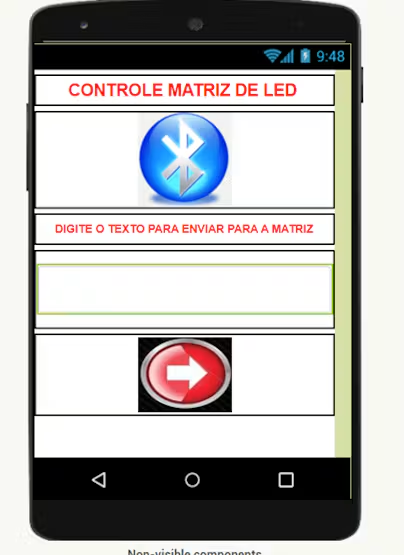
Buka MIT App Inventor dan buat proyek aplikasi baru. Pada bagian Designer, gunakan komponen Horizontal Arrangement, Button, TextBox, dan Bluetooth Client. Buat tampilan sederhana yang memiliki tombol koneksi Bluetooth, kolom untuk menulis pesan, serta tombol untuk mengirim pesan.
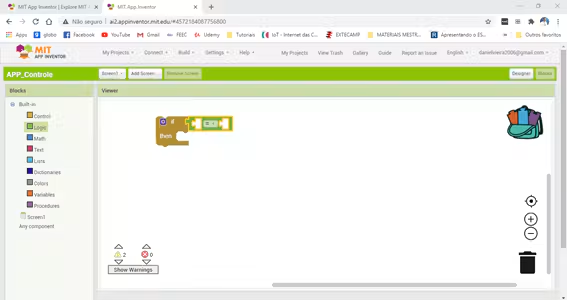
12. Atur Koneksi Bluetooth pada Aplikasi
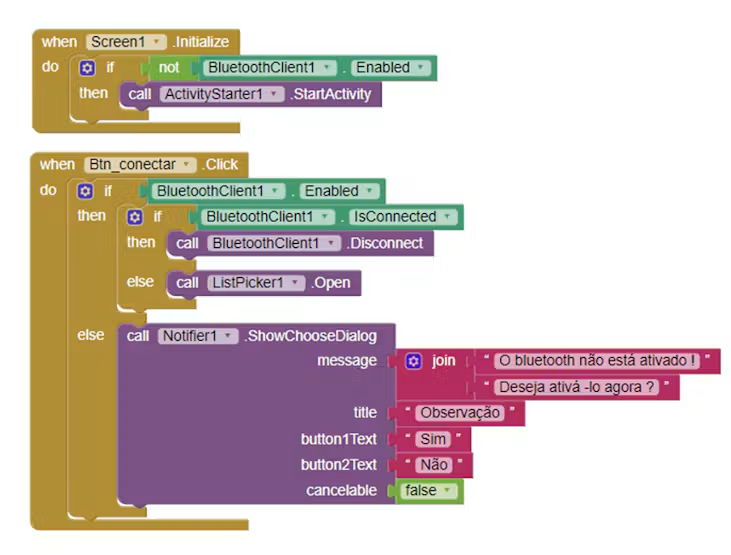
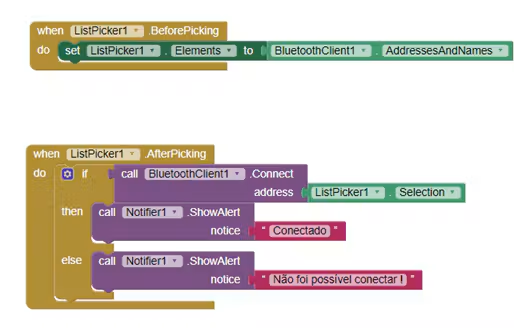
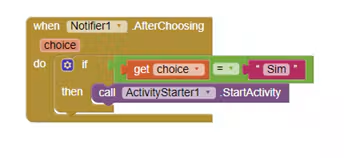
Pada bagian Blocks, buat logika untuk memeriksa apakah Bluetooth smartphone aktif. Jika belum aktif, aplikasi meminta pengguna mengaktifkannya. Ketika tombol koneksi ditekan, aplikasi menampilkan daftar perangkat Bluetooth yang sudah dipasangkan dan memungkinkan pengguna memilih HC-05.
13. Atur Pengiriman Pesan
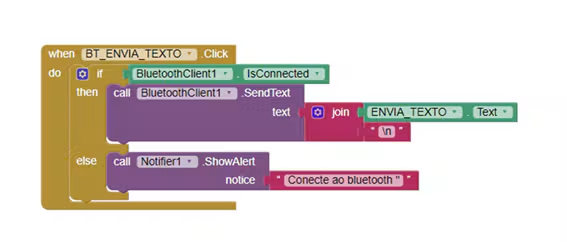
Buat blok program untuk memeriksa status koneksi Bluetooth sebelum mengirim pesan. Jika perangkat sudah terhubung, aplikasi mengirimkan teks dari TextBox melalui Bluetooth dan menambahkan karakter newline (\n) sebagai penanda akhir pesan.
14. Uji Aplikasi pada Smartphone
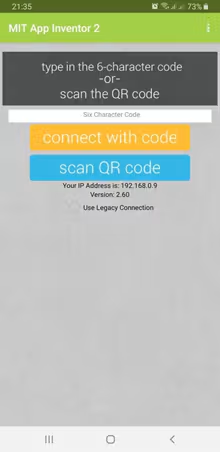
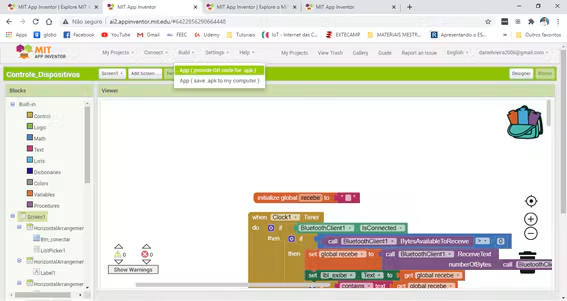
Gunakan MIT AI2 Companion untuk menguji aplikasi. Hubungkan smartphone dengan modul HC-05 melalui Bluetooth, kemudian jalankan aplikasi dan pastikan koneksi berhasil.
15. Kirim Pesan ke LED Matrix
Ketik pesan pada kolom teks aplikasi dan tekan tombol kirim. Arduino menerima karakter melalui HC-05 hingga menemukan karakter newline atau batas buffer. Pesan baru kemudian disiapkan untuk menggantikan pesan sebelumnya.
16. Amati Teks Berjalan
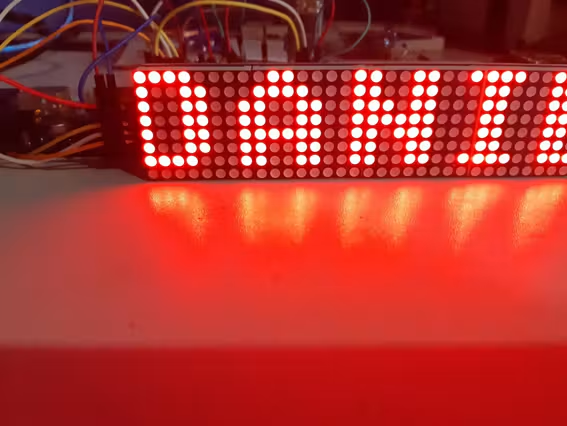
Perhatikan tulisan yang bergerak pada empat modul LED Matrix. Pesan akan ditampilkan secara bergulir dari satu sisi panel menuju sisi lainnya. Cobalah mengirim pesan yang berbeda untuk menguji perubahan teks.
Catatan: Program menggunakan buffer dengan kapasitas 75 karakter. Pesan yang diterima akan diproses setelah karakter newline diterima atau ketika batas buffer hampir tercapai. Kecepatan scrolling diatur melalui variabel scrollDelay.
Buka Seluruh Panduan, Skema & Source Code
Dapatkan akses penuh ke langkah perakitan detail, diagram sirkuit lengkap, dan source code siap pakai. Gratis selamanya!