Mengendalikan LED Menggunakan Bluetooth dan Arduino
Ringkasan Proyek
Proyek ini memungkinkan pengguna menyalakan dan mematikan LED melalui smartphone menggunakan koneksi Bluetooth. Modul HC-05 menerima perintah dari aplikasi yang dibuat dengan MIT App Inventor, kemudian Arduino Uno memproses karakter yang diterima untuk mengendalikan LED.
Bahan & Komponen
Daftar perangkat keras, modul, dan tools yang dibutuhkan untuk merakit proyek ini.
Komponen Perangkat Keras
- Arduino Uno – 1 buah
- HC-05 Bluetooth Module – 1 buah
- Resistor 1 kOhm – 1 buah (tercantum pada daftar komponen sumber)
- LED merah 5 mm – 1 buah
- Kabel jumper male-to-male – 8 buah
- Breadboard – untuk membantu penyusunan rangkaian LED
- Smartphone Android – 1 buah
Perangkat Lunak
- Arduino IDE – untuk menulis dan mengunggah program ke Arduino
- MIT App Inventor – untuk membuat aplikasi pengendali LED
Informasi Tambahan
- Aplikasi MIT App Inventor Companion – untuk menguji aplikasi melalui smartphone
Catatan: Daftar komponen utama mengikuti hardware components pada halaman Hackster. Breadboard dan smartphone dijelaskan dalam tahapan proyek. Sumber menyebut penggunaan rangkaian voltage divider untuk melindungi pin RX HC-05, tetapi daftar komponen hanya mencantumkan satu resistor 1 kOhm dan tidak memberikan nilai lengkap untuk seluruh resistor pembagi tegangan.
Langkah Pembuatan
Khusus MemberPanduan perakitan tahap demi tahap dan catatan proses pengerjaan.
1. Siapkan Komponen
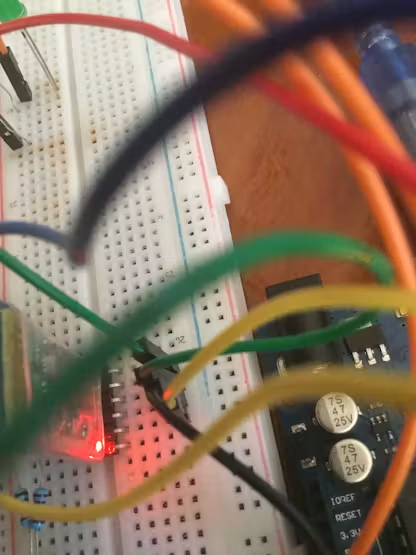
Siapkan Arduino Uno, modul Bluetooth HC-05, LED merah, resistor, kabel jumper, breadboard, dan smartphone Android. Pastikan Arduino IDE dan akses ke MIT App Inventor tersedia.
2. Kenali Pin Modul HC-05
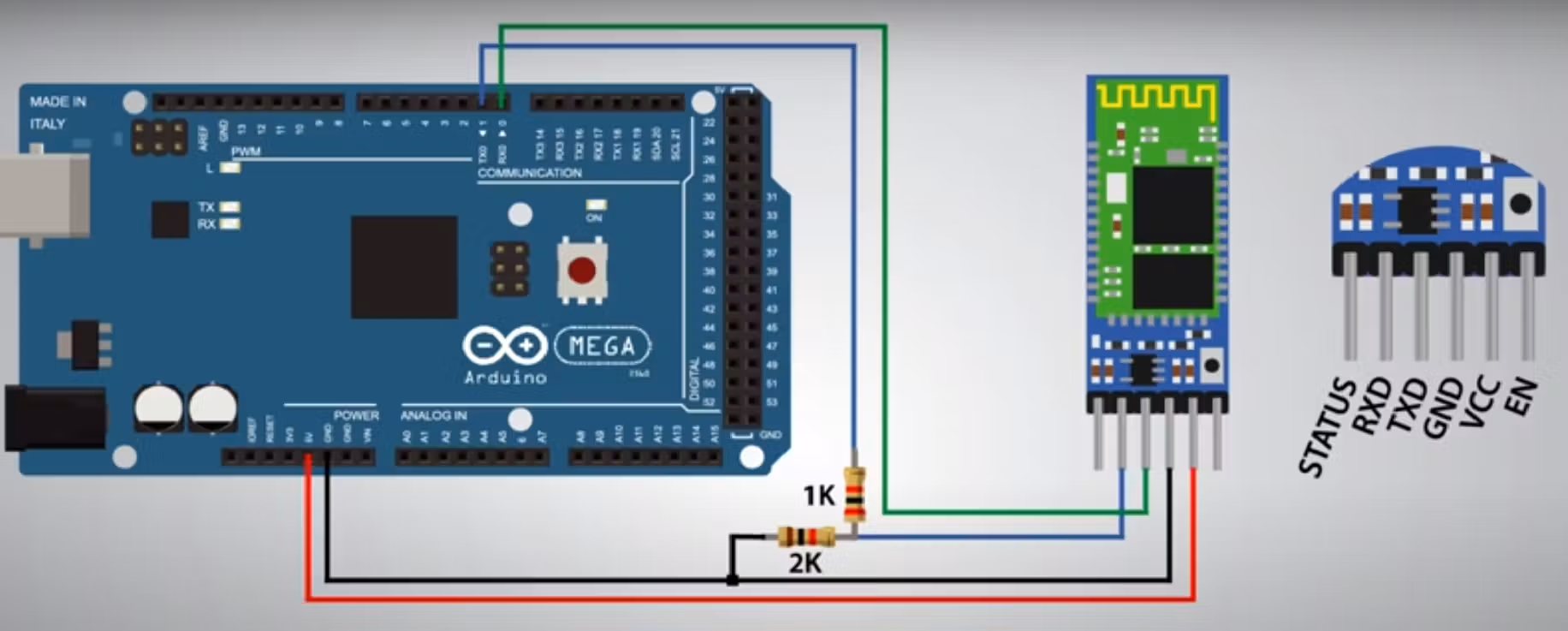
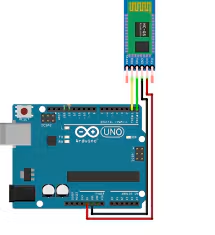
Modul HC-05 memiliki beberapa pin, tetapi proyek ini menggunakan empat pin utama, yaitu VCC, GND, TX, dan RX. Pin TX digunakan untuk mengirim data, sedangkan pin RX digunakan untuk menerima data.
3. Hubungkan HC-05 ke Arduino
Hubungkan pin VCC HC-05 ke 5V Arduino dan pin GND ke GND Arduino. Hubungkan pin TX HC-05 ke pin RX Arduino (pin 0), serta pin RX HC-05 ke pin TX Arduino (pin 1).
4. Perhatikan Rangkaian Voltage Divider
Pin RX pada modul HC-05 menggunakan level logika sekitar 3,3V, sedangkan TX Arduino Uno menggunakan level logika 5V. Gunakan rangkaian voltage divider yang sesuai pada jalur TX Arduino menuju RX HC-05 untuk menurunkan tegangan sinyal. Pastikan nilai resistor dan koneksinya benar sebelum menyalakan rangkaian.
5. Hubungkan LED
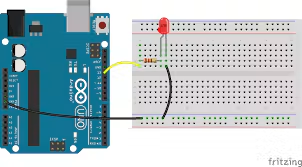
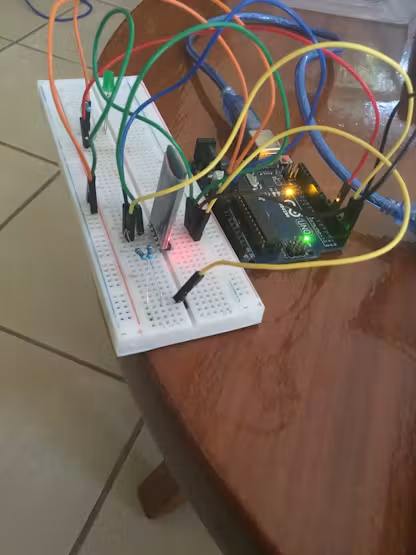
Hubungkan kaki positif (anoda atau kaki panjang) LED ke pin digital 5 Arduino melalui resistor pembatas arus. Hubungkan kaki negatif (katoda atau kaki pendek) LED ke GND.
6. Periksa Rangkaian
Periksa kembali sambungan VCC, GND, TX, RX, dan LED. Pastikan jalur komunikasi serial tidak tertukar dan rangkaian voltage divider terpasang dengan benar.
7. Unggah Program Arduino
Buka Arduino IDE dan masukkan kode program pada bagian Code. Pilih Arduino Uno dan port yang sesuai, kemudian unggah program. Karena proyek menggunakan pin RX dan TX hardware Arduino, lepaskan sementara kabel HC-05 dari pin 0 dan 1 saat proses upload. Hubungkan kembali setelah proses unggah selesai.
8. Buat Aplikasi dengan MIT App Inventor
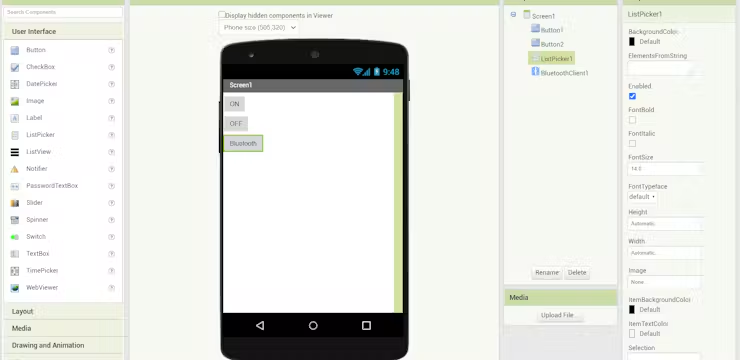
Buka MIT App Inventor dan buat proyek aplikasi baru. Pada bagian Designer, tambahkan komponen List Picker untuk memilih perangkat Bluetooth, dua Button untuk perintah ON dan OFF, serta Bluetooth Client sebagai komponen komunikasi Bluetooth.
9. Atur Blok Aplikasi
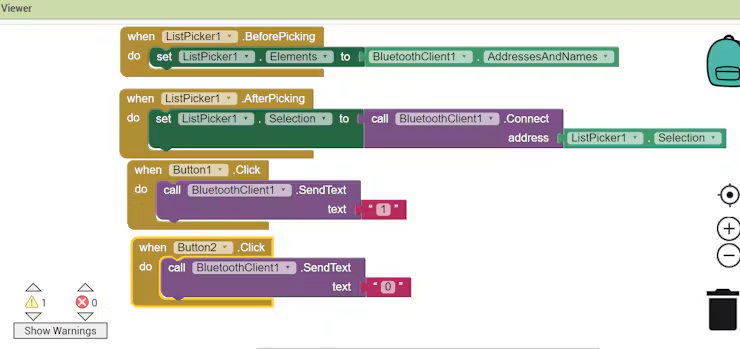
Pada bagian Blocks, atur List Picker agar menampilkan daftar nama dan alamat perangkat Bluetooth yang tersedia. Setelah pengguna memilih HC-05, aplikasi akan mencoba menghubungkan perangkat. Atur tombol ON agar mengirimkan karakter '1' dan tombol OFF agar mengirimkan karakter '0'.
10. Jalankan Aplikasi pada Smartphone
Gunakan MIT App Inventor Companion untuk menguji aplikasi melalui smartphone Android. Hubungkan aplikasi ke HC-05 melalui daftar perangkat Bluetooth. Jika diminta memasukkan PIN pairing, sumber menyebutkan kode yang umum digunakan adalah 1234 atau 0000, bergantung pada konfigurasi modul.
11. Uji Tombol ON dan OFF
Tekan tombol ON pada aplikasi. Smartphone akan mengirimkan karakter '1' melalui Bluetooth, kemudian Arduino menerima karakter tersebut dan menyalakan LED. Tekan tombol OFF untuk mengirimkan karakter '0' sehingga Arduino mematikan LED.
12. Amati Hasil
Uji kedua tombol beberapa kali dan amati respons LED. Perhatikan bahwa perintah dikirim sebagai karakter melalui komunikasi serial, bukan sebagai nilai integer biasa.
Catatan penting: Proyek menggunakan komunikasi serial hardware pada pin 0 (RX) dan pin 1 (TX). Kabel HC-05 harus dilepas sementara ketika mengunggah program melalui USB. Pastikan pula rangkaian voltage divider pada jalur RX HC-05 sesuai dengan kebutuhan level logika modul.
Buka Seluruh Panduan, Skema & Source Code
Dapatkan akses penuh ke langkah perakitan detail, diagram sirkuit lengkap, dan source code siap pakai. Gratis selamanya!