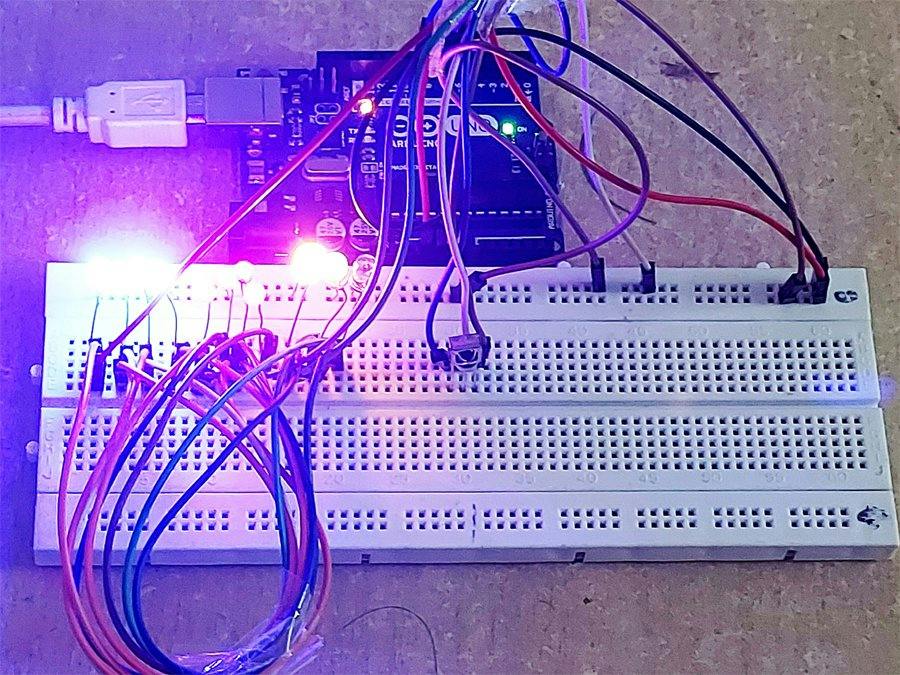
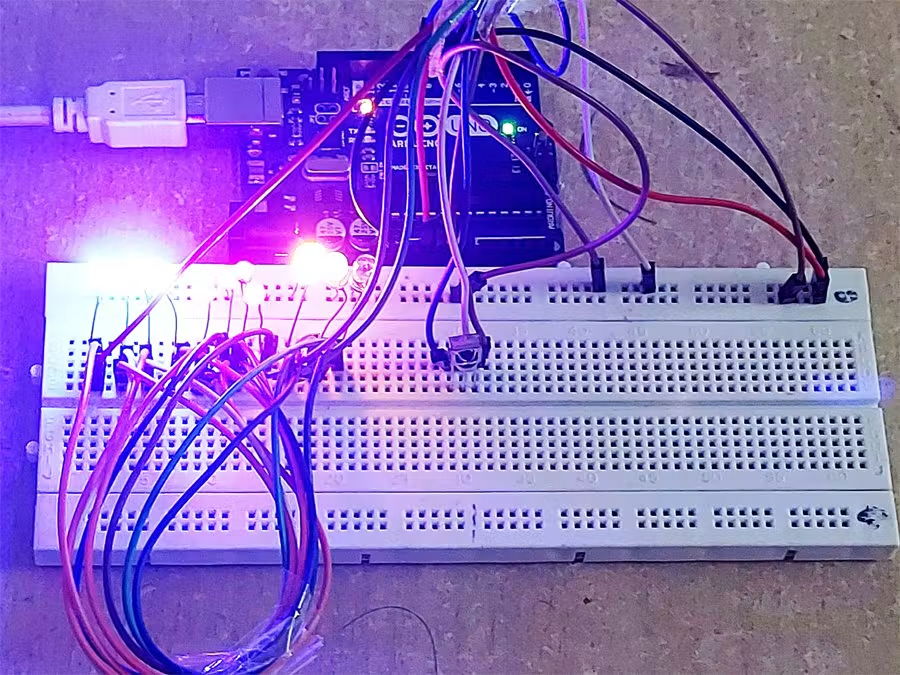
Mengendalikan LED Menggunakan Remote Infrared dan Arduino
Ringkasan Proyek
Buat sistem kendali LED menggunakan Arduino UNO dan remote infrared. Kamu dapat menyalakan LED merah, kuning, dan biru, mematikan semua LED, serta menjalankan beberapa pola cahaya dengan kecepatan berbeda melalui tombol remote. Proyek ini juga mengajarkan cara membaca kode hexadecimal remote menggunakan Serial Monitor.
Bahan & Komponen
Daftar perangkat keras, modul, dan tools yang dibutuhkan untuk merakit proyek ini.
Daftar Komponen & Perangkat Keras
1x Arduino UNO (Mikrokontroler utama untuk membaca perintah remote dan mengendalikan LED).
1x TSOP1738 Infrared Receiver (Menerima sinyal infrared dari remote control).
1x JustBoom IR Remote (Remote untuk mengirimkan perintah ke Arduino).
Arduino IDE (Digunakan untuk menulis dan mengunggah program ke Arduino UNO).
IRremote.h Library (Library untuk menerima dan membaca kode dari remote infrared).
Langkah Pembuatan
Khusus Member
Panduan perakitan tahap demi tahap dan catatan proses pengerjaan.
Proyek ini menggunakan remote infrared untuk mengendalikan beberapa LED dengan Arduino UNO. Setiap tombol remote memiliki kode hexadecimal yang berbeda. Arduino membaca kode tersebut melalui sensor TSOP1738, kemudian menjalankan fungsi yang sesuai, seperti menyalakan LED, mematikan LED, atau membuat pola cahaya bergantian.
Proyek LED Strip using Infrared (IR) Remote dari DIY Inventor.
Langkah 1: Memahami Cara Kerja Remote Infrared
Remote yang biasa digunakan untuk televisi, DVD player, atau perangkat audio umumnya menggunakan teknologi infrared (IR). Ketika tombol ditekan, remote mengirimkan sinyal infrared yang berisi kode khusus.
Setiap tombol memiliki kode hexadecimal yang berbeda. Arduino dapat membaca kode tersebut menggunakan IR receiver, kemudian menjalankan perintah sesuai kode yang diterima.
Langkah 2: Membaca Kode Tombol Remote
Sebelum mengendalikan LED, kita perlu mengetahui kode setiap tombol remote. Hubungkan sensor TSOP1738 ke Arduino dan jalankan program pembaca kode IR.
Buka Serial Monitor pada Arduino IDE, arahkan remote ke sensor, lalu tekan tombol yang ingin digunakan. Kode hexadecimal tombol akan ditampilkan pada Serial Monitor.
Jika kode 0xFFFFFFFF muncul, hal tersebut dapat terjadi ketika tombol remote ditekan terlalu lama. Nilai tersebut merupakan kode pengulangan sinyal pada remote tertentu.
Langkah 3: Menghubungkan Sensor TSOP1738
Sensor TSOP1738 memiliki tiga kaki. Hubungkan sensor ke Arduino UNO dengan susunan berikut, sesuai orientasi sensor seperti yang dijelaskan pada dokumentasi proyek:
Kaki pertama dari kiri (OUT): pin digital 9 Arduino.
Kaki tengah (GND): GND Arduino.
Kaki ketiga dari kiri (VCC): pin 5V Arduino.
Pastikan orientasi sensor benar sebelum memberikan daya karena susunan kaki dapat berbeda pada modul penerima infrared lainnya.
Langkah 4: Menghubungkan LED
Hubungkan kelompok LED berdasarkan warna sesuai pemetaan pin berikut:
4 LED Merah: anoda terhubung ke pin digital 6 Arduino.
4 LED Kuning: anoda terhubung ke pin digital 7 Arduino.
4 LED Biru: anoda terhubung ke pin digital 8 Arduino.
Seluruh katoda LED: terhubung ke GND Arduino.
Gunakan resistor pembatas arus yang sesuai untuk setiap LED. Perhatikan polaritas LED ketika memasangnya pada breadboard.
Langkah 5: Menyiapkan Arduino IDE dan Library
Buka Arduino IDE dan pasang library IRremote.h. Library ini membantu Arduino menerima serta membaca kode yang dikirimkan oleh remote infrared.
Setelah library terpasang, Arduino dapat menggunakan fungsi seperti IRrecv, decode_results, dan enableIRIn() pada kode sumber proyek.
Langkah 6: Memasukkan Program Arduino
Salin kode program yang tersedia pada bagian Code di dokumentasi Hackster.io ke Arduino IDE. Program menggunakan switch untuk membandingkan kode tombol remote dan menentukan LED atau pola cahaya yang akan dijalankan.
Setiap kode tombol dihubungkan dengan fungsi berbeda, seperti mematikan semua LED, menyalakan LED berdasarkan warna, atau menjalankan pola cahaya dengan jeda 1, 3, dan 5 detik.
Langkah 7: Mengunggah dan Menguji Program
Hubungkan Arduino UNO ke komputer menggunakan kabel USB. Pilih board Arduino UNO dan port yang sesuai pada Arduino IDE, kemudian unggah program.
Buka Serial Monitor dengan baud rate 9600. Arahkan remote ke TSOP1738 dan tekan tombol yang tersedia. Arduino akan membaca kode remote dan menjalankan perintah yang sesuai.
Langkah 8: Mengendalikan LED Menggunakan Remote
Berikut beberapa kode tombol dan fungsi yang digunakan dalam program asli:
0xFD00FF: Mematikan seluruh LED.
0xFD08F7: Menyalakan LED merah.
0xFD8877: Menyalakan LED kuning.
0xFD48B7: Menyalakan LED biru.
0xFD18E7: Menyalakan seluruh kelompok LED.
0xFD28D7: Menjalankan pola merah, kuning, dan biru dengan jeda 1 detik.
0xFDA857: Menjalankan pola merah, kuning, dan biru dengan jeda 3 detik.
0xFD6897: Menjalankan pola merah, kuning, dan biru dengan jeda 5 detik.
0xFD58A7: Menjalankan pola cahaya tambahan dengan urutan dan jeda yang bervariasi.
Kode hexadecimal dapat berbeda jika kamu menggunakan remote yang berbeda. Gunakan Serial Monitor untuk membaca kode tombol remote milikmu.
Langkah 9: Memahami Program
1. IRremote Library
Baris #include <IRremote.h> memanggil library untuk membaca sinyal infrared.
2. Menentukan Pin
Variabel RECV_PIN menentukan pin 9 sebagai input penerima sinyal IR. Variabel RED, YELLOW, dan BLUE menentukan pin output LED, yaitu 6, 7, dan 8.
3. Setup Function
Fungsi setup() memulai komunikasi Serial dengan baud rate 9600, mengaktifkan IR receiver, dan mengatur ketiga pin LED sebagai output.
4. Reading Remote Codes
Fungsi irrecv.decode(&results) memeriksa apakah ada sinyal remote yang diterima. Kode tombol disimpan dalam results.value.
5. Switch Statement
Perintah switch membandingkan kode hexadecimal dengan kode tombol yang telah ditentukan. Arduino kemudian menjalankan instruksi yang sesuai.
6. Digital Output
Fungsi digitalWrite() digunakan untuk menyalakan LED dengan nilai HIGH atau mematikannya dengan nilai LOW.
7. Delay
Fungsi delay() memberikan jeda waktu pada setiap pola cahaya. Program menyediakan pola dengan jeda 1, 3, dan 5 detik.
8. Resume IR Receiver
Fungsi irrecv.resume() membuat sensor siap menerima perintah remote berikutnya.
Langkah 10: Menyelesaikan Proyek
Cobalah berbagai tombol remote untuk menyalakan LED merah, kuning, dan biru, mematikan seluruh LED, serta menjalankan pola cahaya yang tersedia.
Proyek ini memperlihatkan bagaimana satu remote infrared dapat digunakan untuk mengendalikan beberapa output melalui Arduino. Kamu juga dapat mengembangkan program dengan menambahkan kode tombol dan pola LED lainnya.
🔒
Akses Gratis Khusus Member
Buka Seluruh Panduan, Skema & Source Code
Dapatkan akses penuh ke langkah perakitan detail, diagram sirkuit lengkap, dan source code siap pakai. Gratis selamanya!
Proyek ini menggunakan remote infrared untuk mengendalikan beberapa LED dengan Arduino UNO. Setiap tombol remote memiliki kode hexadecimal yang berbeda. Arduino membaca kode tersebut melalui sensor TSOP1738, kemudian menjalankan fungsi yang sesuai, seperti menyalakan LED, mematikan LED, atau membuat pola cahaya bergantian.
Proyek LED Strip using Infrared (IR) Remote dari DIY Inventor.
Langkah 1: Memahami Cara Kerja Remote Infrared
Remote yang biasa digunakan untuk televisi, DVD player, atau perangkat audio umumnya menggunakan teknologi infrared (IR). Ketika tombol ditekan, remote mengirimkan sinyal infrared yang berisi kode khusus.
Setiap tombol memiliki kode hexadecimal yang berbeda. Arduino dapat membaca kode tersebut menggunakan IR receiver, kemudian menjalankan perintah sesuai kode yang diterima.
Langkah 2: Membaca Kode Tombol Remote
Sebelum mengendalikan LED, kita perlu mengetahui kode setiap tombol remote. Hubungkan sensor TSOP1738 ke Arduino dan jalankan program pembaca kode IR.
Buka Serial Monitor pada Arduino IDE, arahkan remote ke sensor, lalu tekan tombol yang ingin digunakan. Kode hexadecimal tombol akan ditampilkan pada Serial Monitor.
Jika kode 0xFFFFFFFF muncul, hal tersebut dapat terjadi ketika tombol remote ditekan terlalu lama. Nilai tersebut merupakan kode pengulangan sinyal pada remote tertentu.
Langkah 3: Menghubungkan Sensor TSOP1738
Sensor TSOP1738 memiliki tiga kaki. Hubungkan sensor ke Arduino UNO dengan susunan berikut, sesuai orientasi sensor seperti yang dijelaskan pada dokumentasi proyek:
Kaki pertama dari kiri (OUT): pin digital 9 Arduino.
Kaki tengah (GND): GND Arduino.
Kaki ketiga dari kiri (VCC): pin 5V Arduino.
Pastikan orientasi sensor benar sebelum memberikan daya karena susunan kaki dapat berbeda pada modul penerima infrared lainnya.
Langkah 4: Menghubungkan LED
Hubungkan kelompok LED berdasarkan warna sesuai pemetaan pin berikut:
4 LED Merah: anoda terhubung ke pin digital 6 Arduino.
4 LED Kuning: anoda terhubung ke pin digital 7 Arduino.
4 LED Biru: anoda terhubung ke pin digital 8 Arduino.
Seluruh katoda LED: terhubung ke GND Arduino.
Gunakan resistor pembatas arus yang sesuai untuk setiap LED. Perhatikan polaritas LED ketika memasangnya pada breadboard.
Langkah 5: Menyiapkan Arduino IDE dan Library
Buka Arduino IDE dan pasang library IRremote.h. Library ini membantu Arduino menerima serta membaca kode yang dikirimkan oleh remote infrared.
Setelah library terpasang, Arduino dapat menggunakan fungsi seperti IRrecv, decode_results, dan enableIRIn() pada kode sumber proyek.
Langkah 6: Memasukkan Program Arduino
Salin kode program yang tersedia pada bagian Code di dokumentasi Hackster.io ke Arduino IDE. Program menggunakan switch untuk membandingkan kode tombol remote dan menentukan LED atau pola cahaya yang akan dijalankan.
Setiap kode tombol dihubungkan dengan fungsi berbeda, seperti mematikan semua LED, menyalakan LED berdasarkan warna, atau menjalankan pola cahaya dengan jeda 1, 3, dan 5 detik.
Langkah 7: Mengunggah dan Menguji Program
Hubungkan Arduino UNO ke komputer menggunakan kabel USB. Pilih board Arduino UNO dan port yang sesuai pada Arduino IDE, kemudian unggah program.
Buka Serial Monitor dengan baud rate 9600. Arahkan remote ke TSOP1738 dan tekan tombol yang tersedia. Arduino akan membaca kode remote dan menjalankan perintah yang sesuai.
Langkah 8: Mengendalikan LED Menggunakan Remote
Berikut beberapa kode tombol dan fungsi yang digunakan dalam program asli:
0xFD00FF: Mematikan seluruh LED.
0xFD08F7: Menyalakan LED merah.
0xFD8877: Menyalakan LED kuning.
0xFD48B7: Menyalakan LED biru.
0xFD18E7: Menyalakan seluruh kelompok LED.
0xFD28D7: Menjalankan pola merah, kuning, dan biru dengan jeda 1 detik.
0xFDA857: Menjalankan pola merah, kuning, dan biru dengan jeda 3 detik.
0xFD6897: Menjalankan pola merah, kuning, dan biru dengan jeda 5 detik.
0xFD58A7: Menjalankan pola cahaya tambahan dengan urutan dan jeda yang bervariasi.
Kode hexadecimal dapat berbeda jika kamu menggunakan remote yang berbeda. Gunakan Serial Monitor untuk membaca kode tombol remote milikmu.
Langkah 9: Memahami Program
1. IRremote Library
Baris #include <IRremote.h> memanggil library untuk membaca sinyal infrared.
2. Menentukan Pin
Variabel RECV_PIN menentukan pin 9 sebagai input penerima sinyal IR. Variabel RED, YELLOW, dan BLUE menentukan pin output LED, yaitu 6, 7, dan 8.
3. Setup Function
Fungsi setup() memulai komunikasi Serial dengan baud rate 9600, mengaktifkan IR receiver, dan mengatur ketiga pin LED sebagai output.
4. Reading Remote Codes
Fungsi irrecv.decode(&results) memeriksa apakah ada sinyal remote yang diterima. Kode tombol disimpan dalam results.value.
5. Switch Statement
Perintah switch membandingkan kode hexadecimal dengan kode tombol yang telah ditentukan. Arduino kemudian menjalankan instruksi yang sesuai.
6. Digital Output
Fungsi digitalWrite() digunakan untuk menyalakan LED dengan nilai HIGH atau mematikannya dengan nilai LOW.
7. Delay
Fungsi delay() memberikan jeda waktu pada setiap pola cahaya. Program menyediakan pola dengan jeda 1, 3, dan 5 detik.
8. Resume IR Receiver
Fungsi irrecv.resume() membuat sensor siap menerima perintah remote berikutnya.
Langkah 10: Menyelesaikan Proyek
Cobalah berbagai tombol remote untuk menyalakan LED merah, kuning, dan biru, mematikan seluruh LED, serta menjalankan pola cahaya yang tersedia.
Proyek ini memperlihatkan bagaimana satu remote infrared dapat digunakan untuk mengendalikan beberapa output melalui Arduino. Kamu juga dapat mengembangkan program dengan menambahkan kode tombol dan pola LED lainnya.
Skema & Diagram Sirkuit
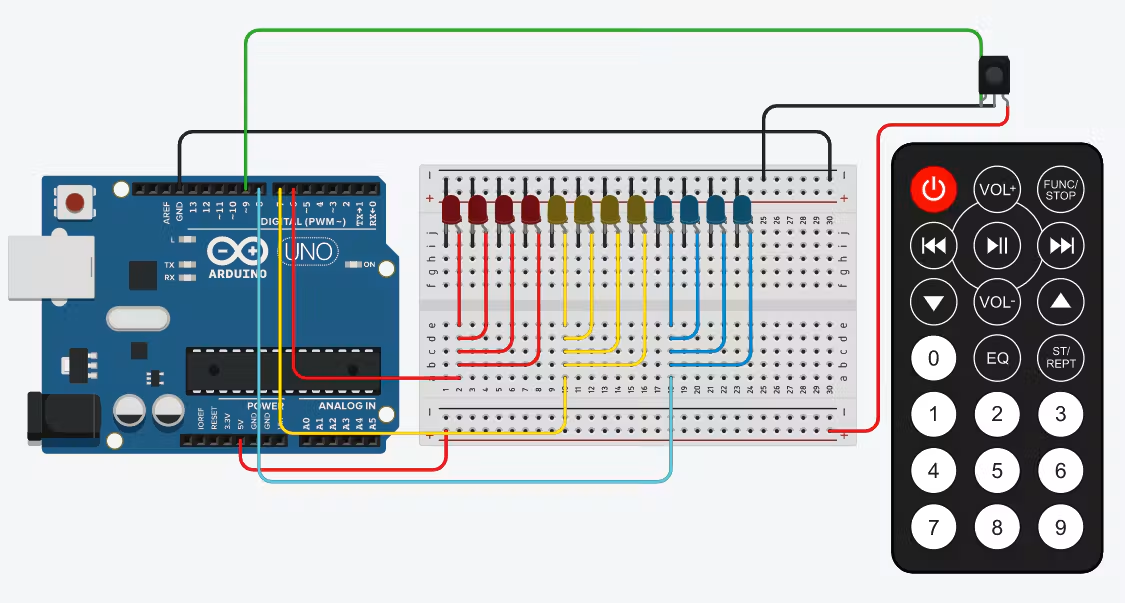
Skema Rangkaian LED dengan Remote Infrared
Rangkaian menggunakan Arduino UNO, sensor infrared TSOP1738, remote IR, dan tiga kelompok LED dengan warna berbeda.
Koneksi Sensor TSOP1738
OUT: pin digital 9 Arduino UNO.
GND: GND Arduino UNO.
VCC: 5V Arduino UNO.
Koneksi LED
LED Merah: empat LED dengan anoda terhubung ke pin digital 6 melalui resistor pembatas arus.
LED Kuning: empat LED dengan anoda terhubung ke pin digital 7 melalui resistor pembatas arus.
LED Biru: empat LED dengan anoda terhubung ke pin digital 8 melalui resistor pembatas arus.
Katoda seluruh LED: terhubung ke GND Arduino UNO.
Arduino membaca sinyal dari remote melalui TSOP1738. Setelah kode tombol dikenali, Arduino mengendalikan kelompok LED melalui pin digital 6, 7, dan 8.
Diagram rangkaian LED Strip using Infrared (IR) Remote dari dokumentasi Hackster.io.
Catatan: Pada bagian Hookup, dokumentasi menyebut pin 9 sebagai OUT TSOP1738. Bagian Code juga menggunakan RECV_PIN = 9. Diagram skematik digunakan sebagai referensi visual untuk perakitan.
Kode Program
Kode Program Arduino: LED Strip using Infrared (IR) Remote
Berikut kode program C/C++ yang tercantum pada dokumentasi asli Hackster.io.
Catatan teknis: Kode di atas mempertahankan struktur dan perintah dari sumber asli. Ada beberapa bagian yang perlu diperiksa sebelum digunakan: pin 5 dipakai pada salah satu pola tambahan tetapi tidak didefinisikan sebagai output pada setup(); fungsi random(0.2, 2 + 1) menggunakan argumen desimal yang akan dikonversi menjadi integer; dan penamaan proyek sebagai LED Strip tidak sama dengan daftar hardware yang sebenarnya mencantumkan 12 LED terpisah dalam tiga kelompok warna. Library IRremote versi terbaru juga mungkin memerlukan penyesuaian API.