Mengendalikan LED RGB WS2812B Menggunakan Bluetooth dan Android
Ringkasan Proyek
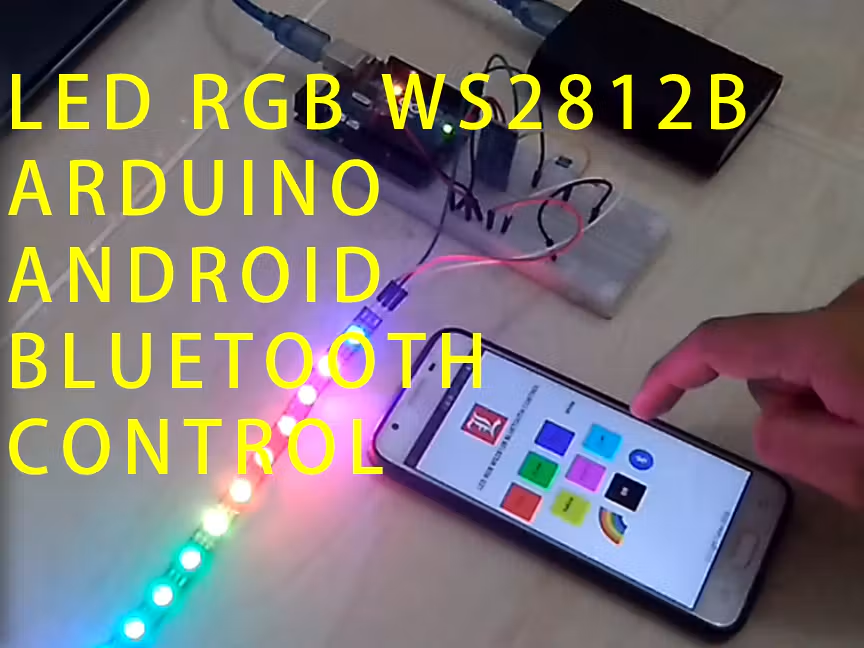
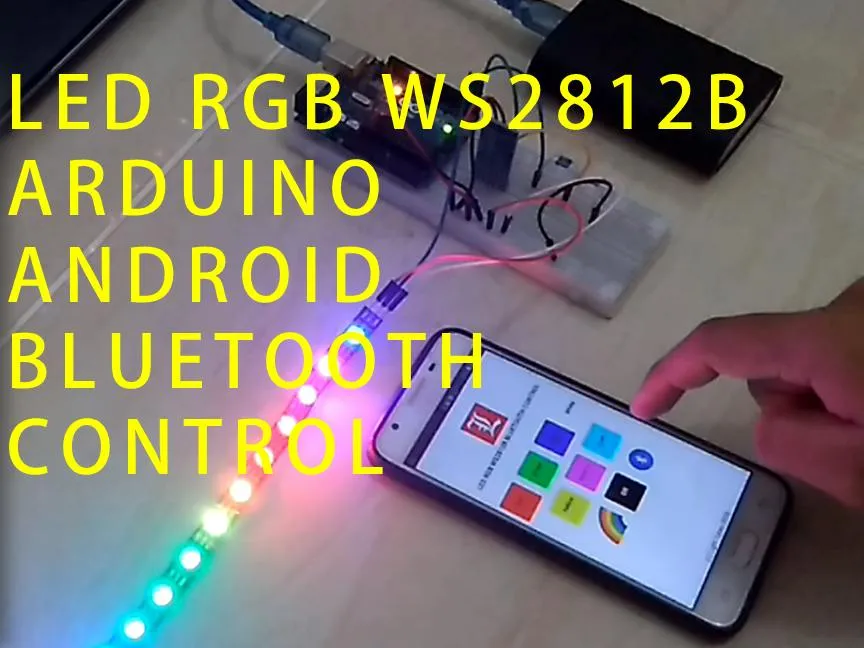
Proyek ini memungkinkan pengguna mengendalikan warna dan efek LED RGB WS2812B melalui smartphone Android menggunakan koneksi Bluetooth. Arduino Uno menerima perintah dari aplikasi melalui modul HC-05, kemudian mengatur LED strip untuk menampilkan warna merah, hijau, biru, putih, kuning, magenta, cyan, efek pelangi, atau mematikan lampu.
Bahan & Komponen
Daftar perangkat keras, modul, dan tools yang dibutuhkan untuk merakit proyek ini.
Komponen Perangkat Keras
- Arduino Uno – 1 buah
- Digilent WS2812 Addressable LED Strip – 1 buah
- HC-05 Bluetooth Module – 1 buah
Perangkat Lunak
- Arduino IDE
- Adafruit NeoPixel Library – library untuk mengendalikan LED WS2812B
- MIT App Inventor – platform untuk membuat aplikasi Android
Peralatan Tambahan
- Solder – tercantum pada daftar hand tools proyek
- Kabel jumper sesuai kebutuhan koneksi
- Sumber daya 5V yang sesuai dengan kebutuhan LED strip
Catatan: Arduino Uno, Digilent WS2812 Addressable LED Strip, dan HC-05 Bluetooth Module tercantum dalam daftar hardware Hackster. Solder tercantum sebagai alat. Kabel jumper dan sumber daya tambahan merupakan kebutuhan perakitan yang perlu disiapkan sesuai konfigurasi rangkaian. Jumlah LED pada program ditetapkan sebanyak 13 melalui konstanta LED_COUNT.
Langkah Pembuatan
Khusus MemberPanduan perakitan tahap demi tahap dan catatan proses pengerjaan.
1. Siapkan Komponen
Siapkan Arduino Uno, LED strip WS2812B, modul Bluetooth HC-05, kabel jumper, dan sumber daya yang sesuai. Pastikan Arduino IDE sudah terpasang pada komputer.
2. Kenali LED Strip WS2812B
WS2812B merupakan LED RGB addressable. Setiap LED dapat dikendalikan secara individual melalui satu jalur data. LED ini dapat menampilkan berbagai warna dan efek pencahayaan menggunakan perintah dari Arduino.
3. Hubungkan LED Strip ke Arduino
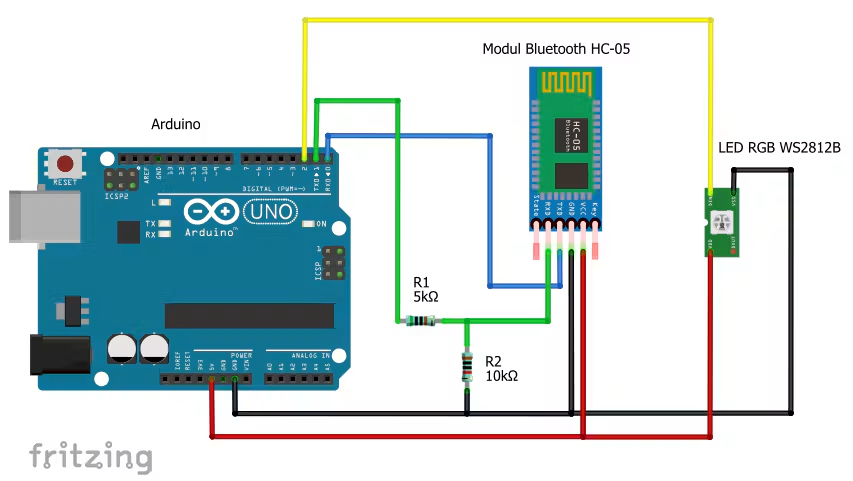
Hubungkan pin data input (DIN) LED strip ke pin digital 2 Arduino Uno. Hubungkan GND LED strip ke GND Arduino. Hubungkan VCC LED strip ke sumber tegangan 5V yang sesuai dengan kebutuhan arus LED.
4. Hubungkan Modul Bluetooth HC-05
Hubungkan VCC HC-05 ke sumber tegangan yang sesuai dengan breakout module dan GND ke GND Arduino. Hubungkan TX HC-05 ke RX Arduino dan RX HC-05 ke TX Arduino. Karena Arduino Uno menggunakan level logika 5V sedangkan RX HC-05 umumnya menggunakan level logika 3,3V, gunakan voltage divider atau level shifter pada jalur TX Arduino menuju RX HC-05.
5. Periksa Sumber Daya dan Koneksi
Pastikan seluruh GND terhubung bersama. Jika menggunakan sumber daya eksternal untuk LED strip, pastikan tegangan dan kapasitas arusnya sesuai dengan jumlah LED. Periksa juga arah jalur data LED strip, yaitu dari DIN menuju LED berikutnya.
6. Pasang Adafruit NeoPixel Library
Buka Arduino IDE, kemudian buka Library Manager. Cari dan pasang Adafruit NeoPixel Library. Library ini digunakan untuk mengatur warna, kecerahan, dan efek pada LED WS2812B.
7. Masukkan Program Arduino
Masukkan kode program pada bagian Code. Program menetapkan pin digital 2 sebagai jalur data LED dan jumlah LED sebanyak 13. Komunikasi Bluetooth menggunakan Serial dengan Baud Rate 9600.
8. Unggah Program
Pilih Arduino Uno sebagai board dan port yang sesuai. Karena kode menggunakan komunikasi serial hardware pada pin 0 (RX) dan pin 1 (TX), lepaskan sementara koneksi HC-05 dari kedua pin tersebut saat mengunggah program melalui USB. Hubungkan kembali setelah proses upload selesai.
9. Hubungkan Smartphone dengan HC-05
Aktifkan Bluetooth pada smartphone Android dan lakukan pairing dengan modul HC-05. Setelah perangkat terhubung, buka aplikasi Android yang dibuat menggunakan MIT App Inventor.
10. Kirim Perintah Warna
Gunakan tombol pada aplikasi untuk mengirim karakter tertentu melalui Bluetooth. Program Arduino mengenali karakter tersebut sebagai perintah untuk menampilkan warna atau efek tertentu.
- R: Menampilkan efek pelangi (Rainbow).
- r: Menampilkan warna merah.
- g: Menampilkan warna hijau.
- b: Menampilkan warna biru.
- w: Menampilkan warna putih.
- y: Menampilkan warna kuning.
- m: Menampilkan warna magenta.
- c: Menampilkan warna cyan.
- o: Mematikan seluruh LED.
11. Uji Efek Cahaya
Kirimkan berbagai perintah dari aplikasi Android dan amati perubahan warna pada LED strip. Coba juga perintah Rainbow untuk melihat perubahan warna secara berurutan pada seluruh LED.
12. Amati Hasil
Pastikan LED strip merespons setiap karakter yang dikirimkan melalui Bluetooth. Jika warna tidak berubah, periksa koneksi HC-05, jalur data LED, sumber daya, Baud Rate, serta karakter yang dikirimkan aplikasi.
Catatan: Pemetaan karakter di atas mengikuti kondisi yang diperiksa pada kode Arduino. Detail tampilan dan susunan tombol aplikasi Android perlu disesuaikan dengan aplikasi MIT App Inventor yang dibuat.
Buka Seluruh Panduan, Skema & Source Code
Dapatkan akses penuh ke langkah perakitan detail, diagram sirkuit lengkap, dan source code siap pakai. Gratis selamanya!