Mengontrol Tiga LED dan Buzzer Menggunakan Remote IR
Ringkasan Proyek
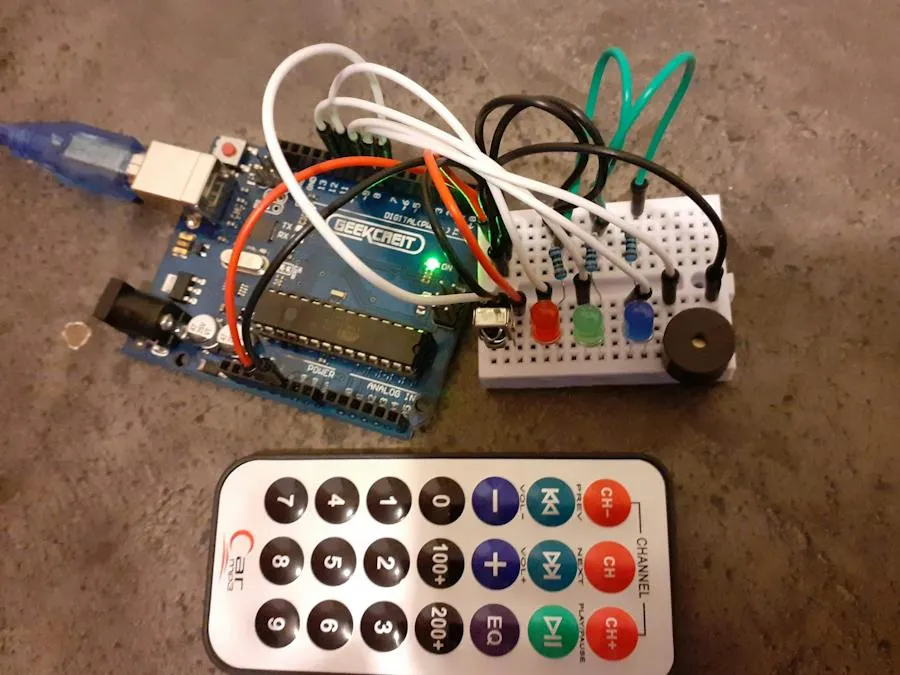
Pelajari cara mengontrol tiga LED berwarna merah, hijau, dan biru serta sebuah buzzer menggunakan remote infrared dan Arduino UNO. Setiap tombol remote menjalankan perintah yang berbeda, mulai dari menyalakan LED selama dua detik hingga menghasilkan bunyi berulang pada buzzer. Proyek sederhana ini membantu pemula memahami komunikasi infrared, pengendalian output digital, dan penggunaan library IRremote.
Bahan & Komponen
Daftar perangkat keras, modul, dan tools yang dibutuhkan untuk merakit proyek ini.
Daftar Komponen & Perangkat Keras
- 1x Arduino UNO (Mikrokontroler utama untuk menerima perintah remote dan mengendalikan LED serta buzzer).
- 1x IR Receiver Generic (Modul penerima sinyal infrared dari remote).
- 1x IR Remote Control Car MP3 (Remote infrared yang digunakan untuk mengirimkan perintah).
- 3x Resistor 1kΩ (Resistor pembatas arus untuk ketiga LED).
- 1x LED Merah 5mm (Indikator cahaya merah).
- 1x LED Hijau 5mm (Indikator cahaya hijau).
- 1x LED Biru (Indikator cahaya biru).
- 1x Piezo Buzzer (Komponen untuk menghasilkan bunyi).
Software dan Library
- Arduino IDE (Digunakan untuk menulis, mengompilasi, dan mengunggah program ke Arduino UNO).
- IRremote Library (Library yang digunakan untuk menerima dan membaca sinyal infrared).
Perlengkapan Perakitan
- Breadboard (Disarankan untuk merangkai komponen tanpa solder).
- Kabel Jumper (Digunakan untuk menghubungkan Arduino, LED, buzzer, dan IR receiver).
- Kabel USB Arduino (Digunakan untuk mengunggah program dan memberikan daya).
Catatan: Breadboard, kabel jumper, dan kabel USB merupakan perlengkapan pendukung yang disarankan. Daftar hardware asli di Hackster.io mencantumkan delapan jenis komponen utama di atas.
Langkah Pembuatan
Khusus MemberPanduan perakitan tahap demi tahap dan catatan proses pengerjaan.
Pada proyek ini, kita akan membuat sistem sederhana untuk mengontrol tiga LED dan sebuah buzzer menggunakan remote infrared atau IR. Arduino UNO menerima sinyal dari remote melalui IR receiver, kemudian menjalankan perintah berdasarkan tombol yang ditekan.
Langkah 1: Mengenal Proyek Simple IR Remote
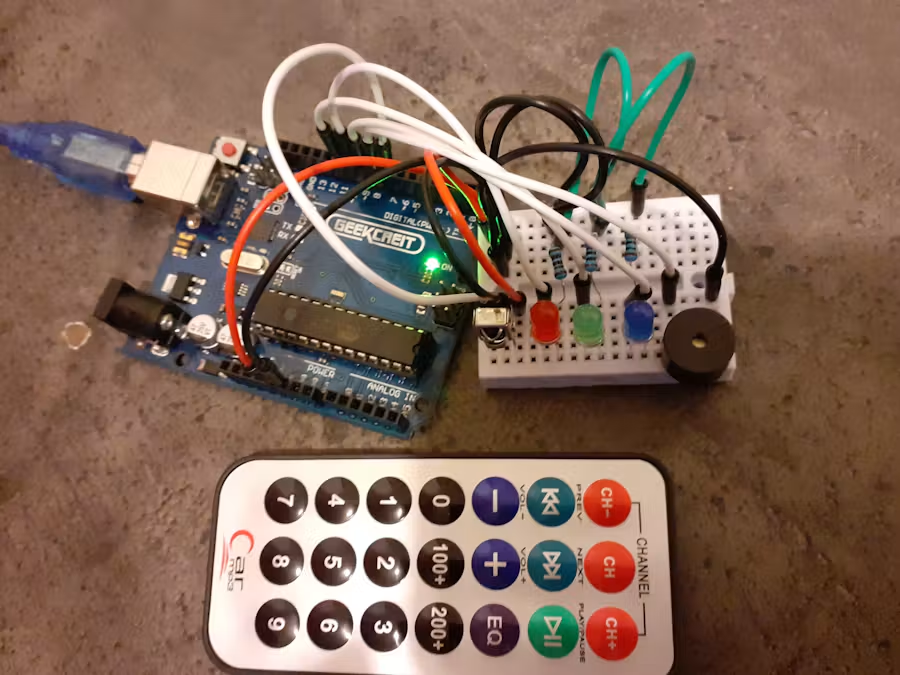
Remote infrared adalah perangkat yang mengirimkan perintah menggunakan cahaya infrared. Cahaya ini tidak terlihat oleh mata manusia, tetapi dapat dideteksi oleh IR receiver.
Pada proyek ini, setiap tombol angka memiliki fungsi berbeda:
- Tombol 1: Menyalakan LED merah.
- Tombol 2: Menyalakan LED hijau.
- Tombol 3: Menyalakan LED biru.
- Tombol 4: Mengaktifkan buzzer.
LED akan menyala selama dua detik sebelum mati secara otomatis. Sementara itu, buzzer akan menghasilkan bunyi berulang ketika tombol 4 ditekan.
Langkah 2: Menyiapkan Komponen
Siapkan Arduino UNO, IR receiver, remote IR, LED merah, LED hijau, LED biru, tiga resistor 1kΩ, dan piezo buzzer. Gunakan breadboard serta kabel jumper agar komponen lebih mudah dirangkai.
Pastikan Arduino belum terhubung ke sumber daya selama proses pemasangan komponen.
Langkah 3: Menghubungkan IR Receiver
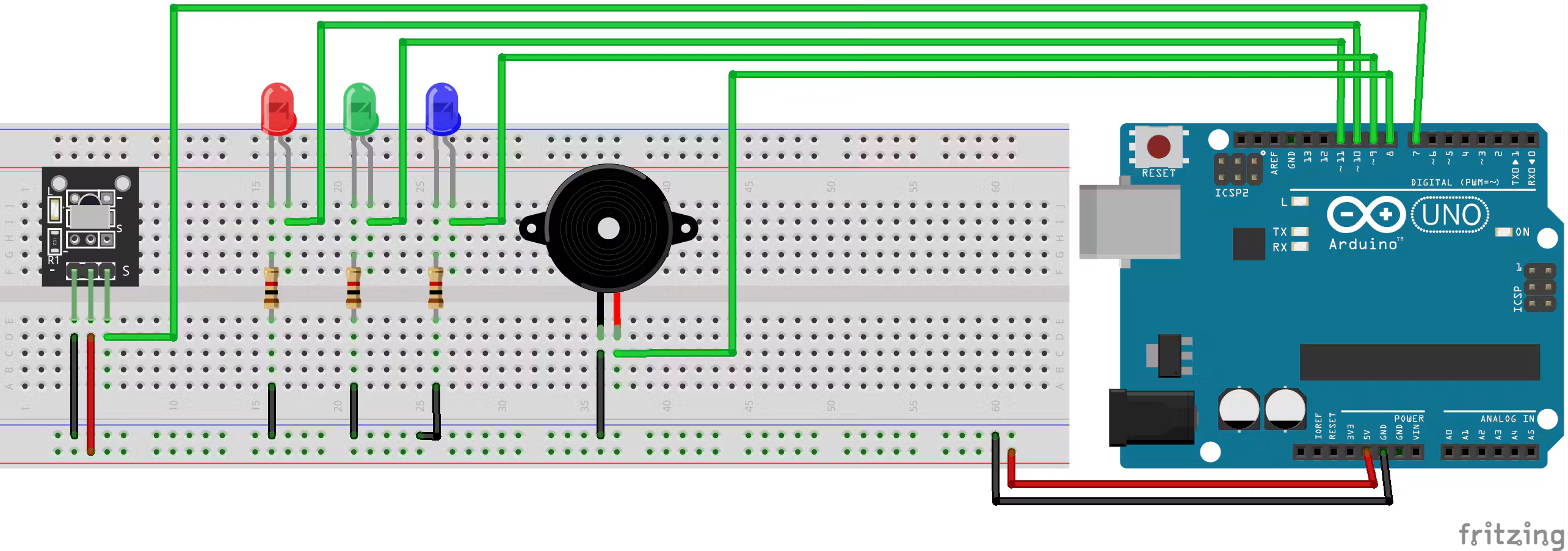
IR receiver berfungsi menangkap sinyal infrared yang dikirimkan oleh remote. Berdasarkan kode program asli, pin penerima sinyal ditentukan sebagai pin digital 7 Arduino.
- OUT atau Signal: Hubungkan ke pin digital 7 Arduino UNO.
- VCC: Hubungkan ke sumber tegangan sesuai spesifikasi IR receiver, umumnya 5V untuk modul yang kompatibel.
- GND: Hubungkan ke GND Arduino.
Perhatikan bahwa posisi kaki VCC, GND, dan OUT dapat berbeda tergantung model IR receiver. Selalu periksa label atau datasheet komponen sebelum memasangnya.
Langkah 4: Menghubungkan LED Merah
Hubungkan LED merah ke pin digital 10 Arduino UNO. Gunakan resistor 1kΩ sebagai pembatas arus.
- Pin digital 10 Arduino terhubung ke resistor 1kΩ.
- Ujung resistor lainnya terhubung ke anoda atau kaki positif LED merah.
- Katoda atau kaki negatif LED terhubung ke GND Arduino.
LED merah akan menyala ketika Arduino menerima kode tombol 1 dari remote.
Langkah 5: Menghubungkan LED Hijau
Hubungkan LED hijau ke pin digital 11 Arduino UNO melalui resistor 1kΩ.
- Pin digital 11 Arduino terhubung ke resistor 1kΩ.
- Ujung resistor lainnya terhubung ke anoda LED hijau.
- Katoda LED hijau terhubung ke GND Arduino.
LED hijau akan menyala ketika tombol 2 pada remote ditekan.
Langkah 6: Menghubungkan LED Biru
Hubungkan LED biru ke pin digital 9 Arduino UNO melalui resistor 1kΩ.
- Pin digital 9 Arduino terhubung ke resistor 1kΩ.
- Ujung resistor lainnya terhubung ke anoda LED biru.
- Katoda LED biru terhubung ke GND Arduino.
LED biru akan menyala ketika tombol 3 pada remote ditekan.
Langkah 7: Menghubungkan Piezo Buzzer
Piezo buzzer digunakan untuk menghasilkan suara ketika Arduino menerima perintah dari remote.
- Terminal positif buzzer: Hubungkan ke pin digital 8 Arduino.
- Terminal negatif buzzer: Hubungkan ke GND Arduino.
Gunakan buzzer yang sesuai dengan kemampuan output Arduino. Program asli mengaktifkan dan menonaktifkan buzzer menggunakan digitalWrite(), sehingga buzzer aktif lebih sesuai jika ingin menghasilkan bunyi langsung dengan sinyal HIGH dan LOW.
Langkah 8: Memeriksa Skema Rangkaian
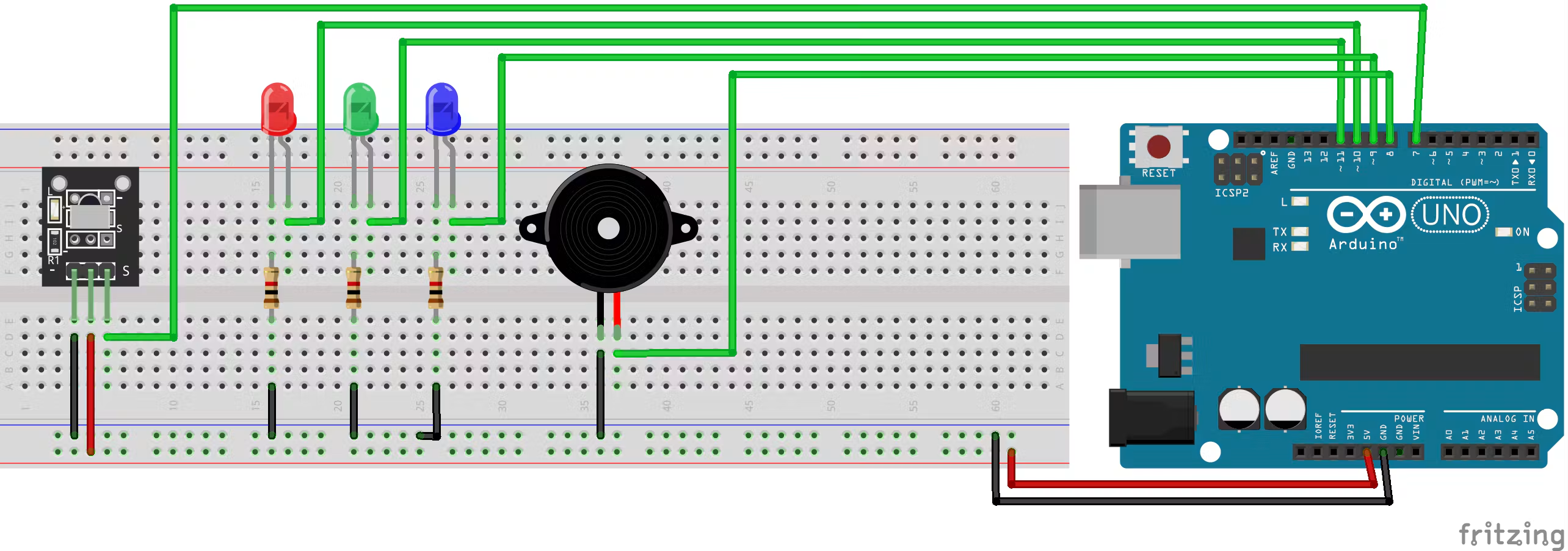
Setelah seluruh komponen terpasang, periksa kembali semua sambungan. Pastikan tidak ada kabel yang terhubung ke pin yang salah atau menyebabkan hubungan pendek.
Langkah 9: Memasang IRremote Library
Buka Arduino IDE dan pasang library IRremote melalui Library Manager. Library ini digunakan agar Arduino dapat menerima dan membaca kode tombol remote.
Program asli menggunakan struktur IRrecv, decode_results, dan irrecv.decode() dari API IRremote versi lama. Jika menggunakan versi library yang lebih baru, program mungkin memerlukan penyesuaian.
Langkah 10: Memahami Kode Tombol Remote
Setiap tombol pada remote infrared memiliki kode hexadecimal yang berbeda. Penulis menyediakan daftar kode tombol remote sebagai referensi.
- CH-: 0xFFA25D
- CH: 0xFF629D
- CH+: 0xFFE21D
- Previous: 0xFF22DD
- Next: 0xFF02FD
- Play/Pause: 0xFFC23D
- Minus: 0xFFE01F
- Plus: 0xFFA857
- EQ: 0xFF906F
- 100+: 0xFF9867
- 200+: 0xFFB04F
- 0: 0xFF6897
- 1: 0xFF30CF
- 2: 0xFF18E7
- 3: 0xFF7A85
- 4: 0xFF10EF
- 5: 0xFF38C7
- 6: 0xFF5AA5
- 7: 0xFF42BD
- 8: 0xFF4AB5
- 9: 0xFF52AD
Program menggunakan kode tombol 1, 2, 3, dan 4. Jika remote yang digunakan berbeda, kode tombol perlu disesuaikan dengan hasil pembacaan IR receiver.
Langkah 11: Menulis Program Arduino
Buka Arduino IDE dan masukkan kode program. Program dimulai dengan memanggil library IRremote, menentukan pin setiap komponen, dan mengatur seluruh LED serta buzzer sebagai output.
Fungsi loop() memeriksa apakah ada sinyal infrared yang diterima. Ketika kode tombol cocok, Arduino akan menjalankan perintah untuk menyalakan LED atau buzzer.
Kode lengkap tersedia pada bagian Kode Program di bawah. Versi pembelajaran menggunakan perulangan untuk menyederhanakan bagian buzzer yang pada kode asli ditulis berulang kali.
Langkah 12: Mengunggah Program ke Arduino
Hubungkan Arduino UNO ke komputer menggunakan kabel USB. Buka Arduino IDE, kemudian pilih board Arduino UNO dan port yang sesuai.
Tekan tombol Upload dan tunggu hingga proses pengunggahan selesai. Jika muncul kesalahan terkait library IRremote, periksa kompatibilitas versi library yang digunakan.
Langkah 13: Menguji Tombol Remote
Arahkan remote infrared ke IR receiver, kemudian coba setiap tombol berikut:
- Tombol 1: LED merah menyala selama dua detik, kemudian mati.
- Tombol 2: LED hijau menyala selama dua detik, kemudian mati.
- Tombol 3: LED biru menyala selama dua detik, kemudian mati.
- Tombol 4: Buzzer menghasilkan bunyi berulang.
Jika salah satu komponen tidak bekerja, periksa nomor pin, polaritas LED, koneksi GND, serta kode tombol remote yang digunakan.
Langkah 14: Memahami Cara Kerja Program
1. IRremote Library
Baris #include <IRremote.h> digunakan untuk memanggil library penerima infrared.
2. Pin Configuration
Variabel RECV_PIN, redPin, greenPin, bluePin, dan buzzPin menentukan pin yang digunakan setiap komponen.
3. Setup Function
Fungsi setup() mengaktifkan IR receiver dan mengatur pin LED serta buzzer sebagai output.
4. Reading IR Signals
Perintah irrecv.decode(&results) digunakan untuk memeriksa apakah Arduino menerima kode dari remote.
5. Switch Statement
Perintah switch membandingkan kode tombol yang diterima dengan kode yang sudah ditentukan. Setiap kode menjalankan tindakan berbeda.
6. Digital Output
Fungsi digitalWrite(pin, HIGH) digunakan untuk menyalakan LED atau buzzer, sedangkan digitalWrite(pin, LOW) digunakan untuk mematikannya.
7. Delay Function
Fungsi delay(2000) membuat LED menyala selama dua detik. Pada buzzer, jeda delay(100) digunakan untuk menghasilkan pola bunyi berulang.
8. Resume Receiver
Fungsi irrecv.resume() membuat IR receiver siap menerima perintah berikutnya.
Langkah 15: Menyelesaikan Proyek
Setelah seluruh tombol berfungsi, coba tekan tombol remote secara bergantian dan amati respons LED serta buzzer.
Melalui proyek ini, kamu telah mempelajari cara menerima sinyal infrared, mengenali kode tombol remote, dan mengendalikan beberapa output digital menggunakan Arduino UNO.
Buka Seluruh Panduan, Skema & Source Code
Dapatkan akses penuh ke langkah perakitan detail, diagram sirkuit lengkap, dan source code siap pakai. Gratis selamanya!