Membuat Alat Musik Theremin dengan Arduino
Ringkasan Proyek
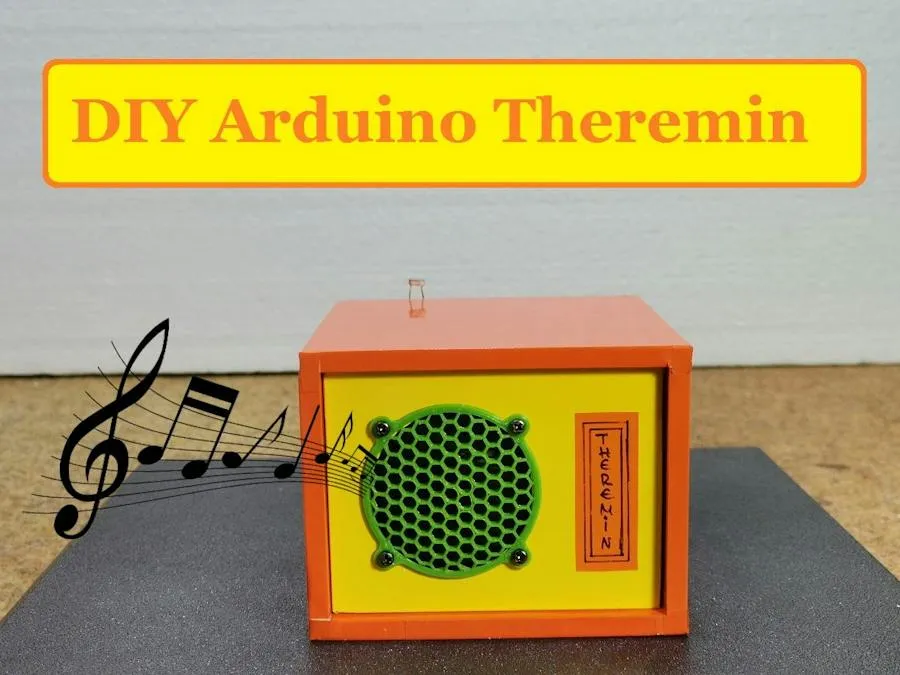
Buat alat musik elektronik yang dapat dimainkan tanpa menyentuh sensor. Arduino membaca perubahan intensitas cahaya pada LDR dan mengubahnya menjadi nada suara. Dua potensiometer mengatur rentang frekuensi, sementara satu tombol memungkinkan pemain berpindah di antara empat mode suara.
Bahan & Komponen
Daftar perangkat keras, modul, dan tools yang dibutuhkan untuk merakit proyek ini.
Komponen Elektronik
- Arduino Nano R3 × 1
- Speaker 0,25 W, 8 ohm × 1
- Photoresistor (LDR) × 1
- Potensiometer 100 kΩ × 2
- Resistor 10 kΩ × 1
- Push button momentary × 1
Alat dan Bahan
- Solder
- Timah solder bebas timbal
- Kabel penghubung
- Papan PVC untuk membuat casing
- Kertas dekoratif atau wallpaper untuk casing
Perangkat Lunak
- Arduino IDE
Catatan: Perangkat memperoleh daya melalui port USB Arduino Nano, sehingga tidak memerlukan sumber daya eksternal khusus. Speaker digunakan sebagai penghasil suara. Pastikan rangkaian speaker sesuai dengan spesifikasi keluaran Arduino dan kebutuhan arusnya.
Langkah Pembuatan
Khusus MemberPanduan perakitan tahap demi tahap dan catatan proses pengerjaan.
1. Siapkan Komponen
Kumpulkan Arduino Nano, satu LDR, satu speaker, dua potensiometer 100 kΩ, satu resistor 10 kΩ, dan satu push button. Siapkan juga bahan untuk membuat kotak pelindung perangkat.
2. Hubungkan Sensor LDR
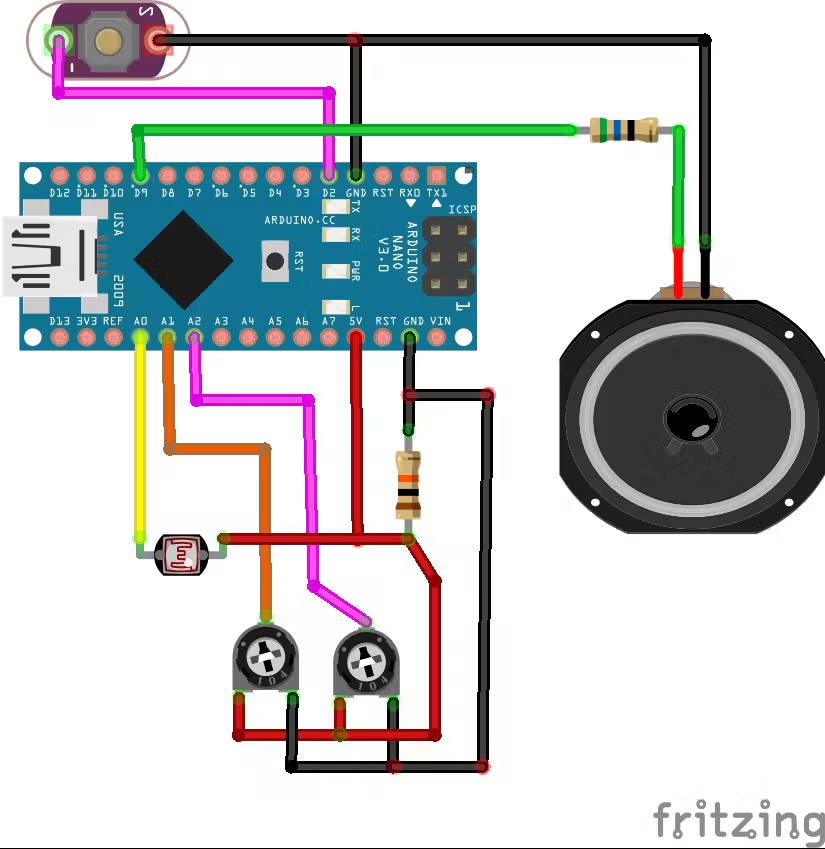
Pasang LDR sebagai sensor cahaya dan hubungkan keluarannya ke pin analog A0 Arduino. Sensor ini akan membaca perubahan intensitas cahaya di sekitarnya.
3. Hubungkan Dua Potensiometer
Hubungkan potensiometer pertama ke pin analog A1 dan potensiometer kedua ke A2. Potensiometer pertama digunakan untuk mengatur batas frekuensi nada terendah, sedangkan potensiometer kedua mengatur batas frekuensi tertinggi.
4. Hubungkan Tombol
Pasang push button pada pin digital 2. Program menggunakan konfigurasi INPUT_PULLUP, sehingga tombol akan terbaca LOW ketika ditekan.
5. Hubungkan Speaker
Hubungkan speaker ke pin digital 9 sebagai keluaran suara. Arduino menggunakan fungsi tone() untuk menghasilkan frekuensi nada yang berubah sesuai pembacaan sensor cahaya.
6. Rakit Seluruh Rangkaian
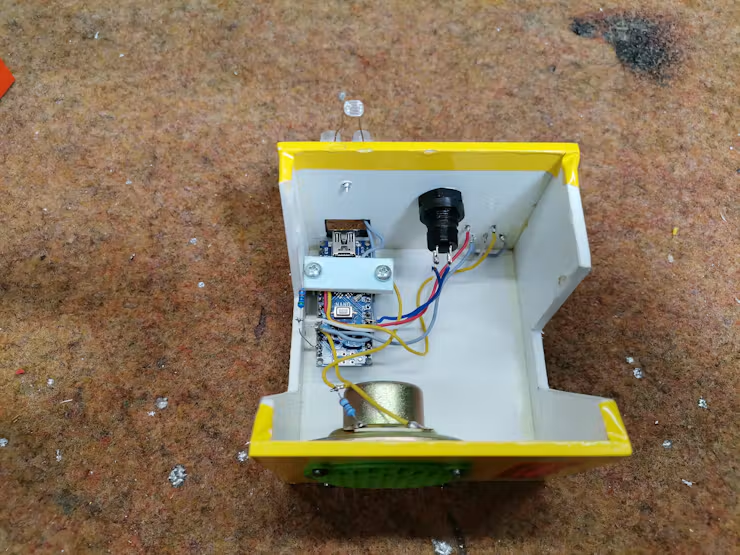
Hubungkan semua komponen ke Arduino Nano sesuai diagram rangkaian. Periksa kembali koneksi GND, jalur sensor, potensiometer, tombol, dan speaker sebelum menyalakan perangkat.
7. Unggah Program Arduino
Buka Arduino IDE dan masukkan program proyek. Pilih board Arduino Nano serta port yang sesuai, kemudian unggah program.
8. Lakukan Kalibrasi Sensor
Ketika perangkat pertama kali dinyalakan, Arduino menghasilkan nada 440 Hz selama lima detik. Selama proses tersebut, Arduino membaca nilai cahaya minimum dan maksimum yang diterima LDR. Hasil pembacaan digunakan untuk menentukan rentang nada.
9. Mainkan Alat Musik
Setelah kalibrasi selesai, perangkat masuk ke mode tanpa suara. Tekan tombol untuk mengaktifkan suara. Gerakkan tangan di atas LDR untuk mengubah intensitas cahaya yang diterima sensor. Perubahan nilai sensor akan menghasilkan perubahan tinggi-rendah nada.
10. Atur Rentang Nada
Putar kedua potensiometer untuk mengubah frekuensi minimum dan maksimum. Dengan demikian, pemain dapat memilih rentang nada yang lebih rendah atau lebih tinggi sesuai keinginan.
11. Ganti Mode Suara
Tekan tombol untuk berpindah mode. Program menyediakan empat mode suara yang memiliki karakter jeda berbeda. Mode pertama menghasilkan suara secara kontinu, sedangkan tiga mode berikutnya memberikan jeda suara yang berbeda.
12. Buat Casing
Pasang rangkaian ke dalam kotak yang dibuat dari papan PVC. Penulis menghias permukaan casing menggunakan wallpaper berwarna agar alat musik terlihat lebih menarik. Pastikan bagian LDR tetap terbuka agar dapat menerima cahaya.
Catatan keselamatan: Proses penyolderan dan pemotongan papan PVC harus dilakukan dengan pengawasan orang dewasa. Jangan menutup permukaan sensor LDR dan pastikan tidak ada sambungan listrik terbuka yang dapat menyebabkan hubungan pendek.
Buka Seluruh Panduan, Skema & Source Code
Dapatkan akses penuh ke langkah perakitan detail, diagram sirkuit lengkap, dan source code siap pakai. Gratis selamanya!