
Pemutar Musik Arduino Menggunakan Piezo Buzzer
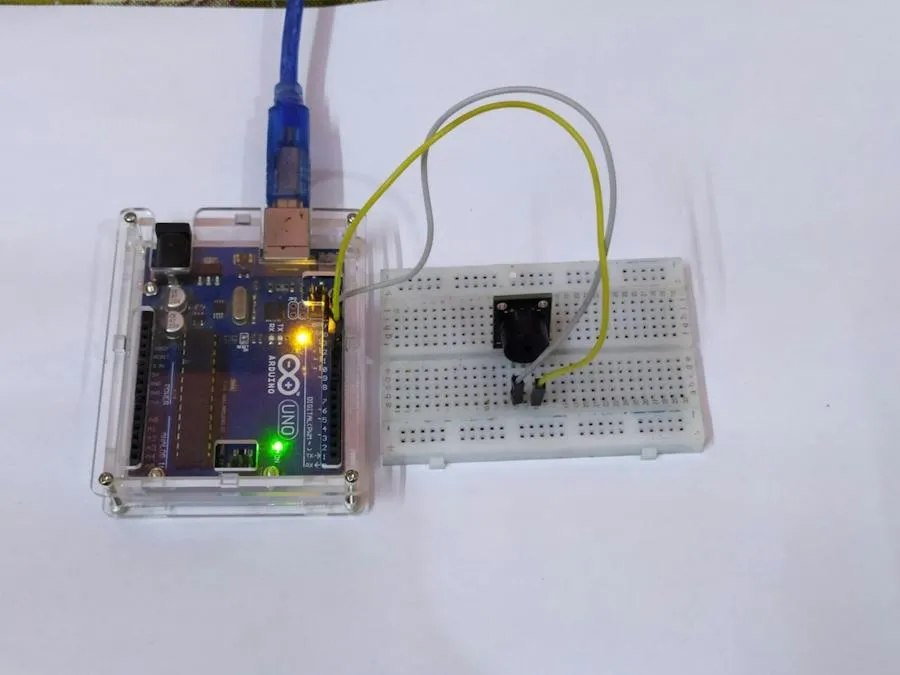
Ringkasan Proyek
Proyek ini membuat pemutar musik sederhana menggunakan Arduino UNO dan Piezo Buzzer. Arduino menghasilkan gelombang kotak dengan frekuensi tertentu melalui fungsi tone(), kemudian mengubah urutan nada dan durasinya untuk memainkan sebuah lagu. Proyek ini cocok untuk pemula yang ingin belajar tentang frekuensi suara, fungsi Arduino, array, perulangan, dan rangkaian elektronik dasar.
Bahan & Komponen
Daftar perangkat keras, modul, dan tools yang dibutuhkan untuk merakit proyek ini.
Daftar Komponen & Perangkat Keras
- 1x Arduino UNO (Mikrokontroler yang menjalankan program dan menghasilkan sinyal suara untuk buzzer. Pembuat juga menyebutkan Arduino Nano atau Mega sebagai alternatif board).
- 1x Piezo Buzzer (Mengubah sinyal listrik dengan frekuensi tertentu menjadi bunyi atau nada musik).
- 1x Breadboard (Tempat memasang dan menghubungkan komponen tanpa perlu menyolder).
- 1x Kabel jumper Male-to-Male (Menghubungkan buzzer dengan pin Arduino melalui breadboard).
- 1x Resistor sekitar 100 Ohm (Opsional, tetapi direkomendasikan dalam artikel untuk membantu membatasi arus pada pin Arduino).
- 1x Kabel USB-A to Mini-USB (Menghubungkan board Arduino ke komputer atau sumber daya USB; jenis konektor disesuaikan dengan board yang digunakan).
Perangkat Lunak
- Arduino IDE (Digunakan untuk menulis, memeriksa, dan mengunggah program ke Arduino).
Catatan: Daftar komponen utama mengikuti bagian Things Used pada artikel. Resistor 100 Ohm disebutkan pada bagian penjelasan rangkaian sebagai komponen opsional yang direkomendasikan. Artikel juga menyebutkan bahwa proyek dapat menggunakan Arduino Nano atau Mega sebagai alternatif Arduino UNO.
Langkah Pembuatan
Khusus MemberPanduan perakitan tahap demi tahap dan catatan proses pengerjaan.
Pada proyek ini, kamu akan membuat Arduino memainkan melodi melalui Piezo Buzzer. Arduino menggunakan fungsi tone() untuk menghasilkan gelombang kotak dengan frekuensi tertentu. Dengan menyusun beberapa frekuensi dan durasi secara berurutan, buzzer dapat memainkan lagu sederhana.

Langkah 1: Siapkan Komponen
Siapkan Arduino UNO, Piezo Buzzer, breadboard, kabel jumper Male-to-Male, resistor sekitar 100 Ohm, dan kabel USB. Pastikan Arduino IDE sudah terpasang di komputer. Jika menggunakan board Arduino Nano atau Mega, pastikan jenis kabel USB dan pilihan board di Arduino IDE sesuai dengan perangkat yang digunakan.
Langkah 2: Pasang Piezo Buzzer pada Breadboard
Letakkan Piezo Buzzer pada breadboard. Perhatikan kedua kakinya: kaki positif biasanya lebih panjang, sedangkan kaki negatif biasanya lebih pendek. Pastikan kedua kaki berada pada baris breadboard yang berbeda agar tidak terjadi hubungan singkat.
Langkah 3: Hubungkan Buzzer ke Arduino
Hubungkan kaki positif atau kaki yang lebih panjang dari Piezo Buzzer ke pin digital 8 Arduino melalui resistor sekitar 100 Ohm. Kemudian, hubungkan kaki negatif atau kaki yang lebih pendek langsung ke pin GND Arduino. Resistor membantu membatasi arus dan melindungi pin Arduino dari kemungkinan beban berlebih.
Langkah 4: Pahami Frekuensi Nada
Setiap nada musik memiliki frekuensi tertentu yang diukur dalam satuan Hertz (Hz). Sebagai contoh, nada C4 memiliki frekuensi sekitar 262 Hz, D4 sekitar 294 Hz, dan E4 sekitar 330 Hz. Arduino menggunakan nilai frekuensi tersebut untuk menghasilkan nada melalui buzzer. Semakin tinggi frekuensinya, semakin tinggi pula nada yang terdengar.
Langkah 5: Siapkan Urutan Nada dan Durasi
Program menggunakan dua array utama. Array melody menyimpan urutan frekuensi nada yang akan dimainkan, sedangkan array noteDurations menyimpan durasi setiap nada. Kedua array harus memiliki jumlah elemen yang sama agar setiap nada memiliki durasi yang sesuai.
Langkah 6: Gunakan Fungsi tone()
Fungsi tone(pin, frequency, duration) digunakan untuk menghasilkan bunyi pada pin tertentu dengan frekuensi dan durasi yang ditentukan. Contohnya, tone(speakerPin, melody[thisNote], noteDuration) memainkan nada yang sedang dibaca dari array melody. Durasi bunyi dihitung dari nilai jenis not yang tersimpan di array noteDurations.
Langkah 7: Atur Jeda Antarnada
Setelah nada dimainkan, program menggunakan delay() untuk memberikan jeda sebelum nada berikutnya. Pada contoh kode, jeda dihitung dengan mengalikan durasi nada dengan 1,3. Fungsi noTone() kemudian digunakan untuk menghentikan sinyal suara pada pin buzzer sebelum melanjutkan ke nada berikutnya.
Langkah 8: Unggah Program ke Arduino
Hubungkan Arduino ke komputer menggunakan kabel USB. Buka Arduino IDE, pilih board yang sesuai melalui menu Tools > Board, kemudian pilih port yang benar melalui Tools > Port. Masukkan sketch, lakukan Verify untuk memeriksa program, lalu klik Upload untuk mengunggahnya ke Arduino.
Langkah 9: Uji Pemutar Musik
Setelah program berhasil diunggah, Arduino akan menjalankan perulangan pada fungsi loop(). Buzzer memainkan nada sesuai urutan dalam array melody. Setelah seluruh nada selesai, program menunggu satu detik sebelum memainkan lagu kembali. Jika tidak terdengar suara, periksa koneksi buzzer ke pin digital 8 dan GND, serta pastikan buzzer yang digunakan merupakan jenis passive piezo buzzer yang dapat menghasilkan berbagai frekuensi.
Langkah 10: Kembangkan Proyek
Artikel memberikan beberapa ide pengembangan. Kamu dapat menambahkan push button agar lagu hanya dimainkan ketika tombol ditekan, menggunakan potentiometer untuk mengatur tempo, atau menyimpan beberapa lagu dalam array yang berbeda. Kamu juga dapat mencoba speaker kecil 8 Ohm dengan rangkaian pembatas arus yang sesuai, atau menggunakan daftar frekuensi nada seperti pitches.h agar penulisan melodi menjadi lebih mudah.
Buka Seluruh Panduan, Skema & Source Code
Dapatkan akses penuh ke langkah perakitan detail, diagram sirkuit lengkap, dan source code siap pakai. Gratis selamanya!