Buat konsol game mini dari layar LCD 16x2 I2C dan joystick analog dengan Arduino UNO. Kamu mengendalikan karakter untuk mencari kunci pintu, melompati lubang, lalu kembali ke pintu sebelum waktu habis. Proyek ini cocok untuk pemula yang ingin belajar membuat game sederhana dan karakter custom di LCD.
Bahan & Komponen
Daftar perangkat keras, modul, dan tools yang dibutuhkan untuk merakit proyek ini.
Daftar Komponen & Perangkat Keras
1x Arduino UNO (Mikrokontroler pemroses utama game)
1x Solderless Breadboard (ukuran penuh) (Papan untuk merakit rangkaian tanpa solder)
1x Analog Joystick (Pengendali: kiri dan kanan untuk berjalan, atas untuk melompat, tombol tekan untuk memulai game)
1x Modul LCD 16x2 I2C (Layar game)
1x Kabel USB-A ke Mini-USB (Untuk catu daya dan meng-upload program)
Software
Arduino IDE atau Arduino Web Editor (Untuk menulis dan meng-upload program)
Library LiquidCrystal_I2C (Mengontrol LCD lewat I2C)
Library VirtualWire (Di-include pada kode program, jadi perlu terpasang agar kode bisa dikompilasi; library Wire sudah bawaan Arduino IDE)
Langkah Pembuatan
Khusus Member
Panduan perakitan tahap demi tahap dan catatan proses pengerjaan.
Halo, calon game developer! Proyek ini adalah konsol game mini yang dibuat dari sebuah layar LCD dan sebuah joystick. Menurut pembuatnya, proyek ini sangat sederhana sehingga tidak perlu penjelasan panjang: siapkan komponennya, salin kodenya, dan ikuti diagram pengkabelan.
Konsol game yang dibuat dari layar LCD dan joystick
Langkah 1: Siapkan Komponen
Kumpulkan semua komponen: Arduino UNO, breadboard, joystick analog, modul LCD 16x2 I2C, dan kabel USB. Lihat daftar lengkap pada bagian Bahan & Komponen.
Langkah 2: Rakit Rangkaian
Rakit rangkaian di breadboard mengikuti diagram pada bagian Skema Rangkaian.
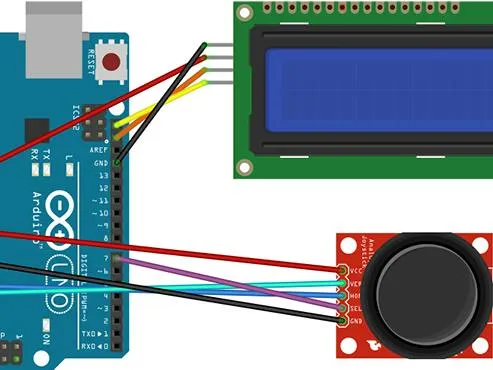
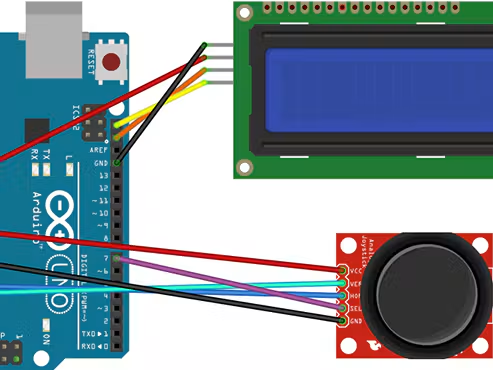
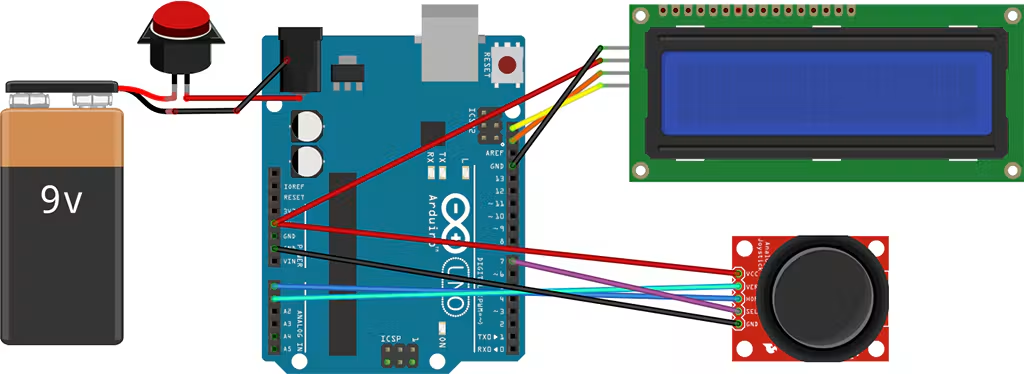
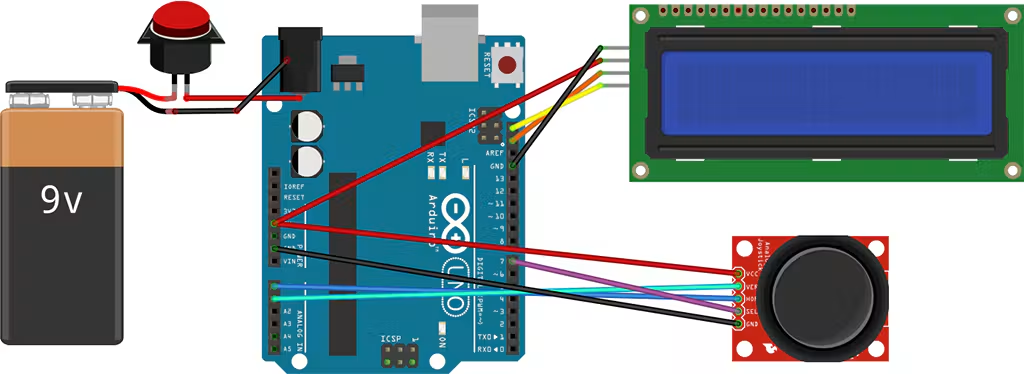
Diagram pengkabelan konsol game
Langkah 3: Upload Kode Program
Buka Arduino IDE atau Arduino Web Editor, pasang library LiquidCrystal_I2C dan VirtualWire, lalu salin kode lengkap pada bagian Kode Program dan upload ke Arduino UNO. Alamat I2C LCD pada kode adalah 0x27. Jika layar tidak menampilkan apa-apa, alamat modulmu mungkin berbeda.
Langkah 4: Cara Bermain
Petunjuk dari pembuat: klik untuk memulai (tekan tombol joystick). Gerakkan joystick ke kanan untuk menemukan kunci pintu agar level selesai. Gerakkan joystick ke atas untuk melompat.
Beberapa hal yang bisa kamu amati dari kode program:
Layar judul menampilkan teks "key game" dan tahun 2020. Game dimulai saat pin 7 terbaca LOW (tombol joystick ditekan).
Joystick dibaca lewat pin analog A0 (sumbu X: kiri dan kanan) dan A1 (sumbu Y: lompat).
Peta setiap level dibuat acak, berisi lapangan datar dan lubang, dan makin panjang di setiap level.
Di pojok kanan atas layar ada hitungan waktu yang terus berkurang. Jika waktu habis, layar menampilkan "TIME OVER".
Jika karakter jatuh ke lubang, layar menampilkan "GAME OVER", lalu game kembali ke layar judul.
Setelah kunci diambil di ujung peta, pintu terbuka. Bawa kunci kembali ke pintu di awal peta untuk lanjut ke level berikutnya.
Gambar karakter, lubang, kunci, dan pintu dibuat sendiri sebagai karakter custom 5x8 piksel lewat lcd.createChar(). Kamu bisa mengubah bentuknya untuk membuat tema game sendiri.
Tantangan untukmu: coba ubah waktu awal (timegame), panjang peta, atau gambar karakter untuk membuat versi gamemu sendiri!
🔒
Akses Gratis Khusus Member
Buka Seluruh Panduan, Skema & Source Code
Dapatkan akses penuh ke langkah perakitan detail, diagram sirkuit lengkap, dan source code siap pakai. Gratis selamanya!
Halo, calon game developer! Proyek ini adalah konsol game mini yang dibuat dari sebuah layar LCD dan sebuah joystick. Menurut pembuatnya, proyek ini sangat sederhana sehingga tidak perlu penjelasan panjang: siapkan komponennya, salin kodenya, dan ikuti diagram pengkabelan.
Konsol game yang dibuat dari layar LCD dan joystick
Langkah 1: Siapkan Komponen
Kumpulkan semua komponen: Arduino UNO, breadboard, joystick analog, modul LCD 16x2 I2C, dan kabel USB. Lihat daftar lengkap pada bagian Bahan & Komponen.
Langkah 2: Rakit Rangkaian
Rakit rangkaian di breadboard mengikuti diagram pada bagian Skema Rangkaian.
Diagram pengkabelan konsol game
Langkah 3: Upload Kode Program
Buka Arduino IDE atau Arduino Web Editor, pasang library LiquidCrystal_I2C dan VirtualWire, lalu salin kode lengkap pada bagian Kode Program dan upload ke Arduino UNO. Alamat I2C LCD pada kode adalah 0x27. Jika layar tidak menampilkan apa-apa, alamat modulmu mungkin berbeda.
Langkah 4: Cara Bermain
Petunjuk dari pembuat: klik untuk memulai (tekan tombol joystick). Gerakkan joystick ke kanan untuk menemukan kunci pintu agar level selesai. Gerakkan joystick ke atas untuk melompat.
Beberapa hal yang bisa kamu amati dari kode program:
Layar judul menampilkan teks "key game" dan tahun 2020. Game dimulai saat pin 7 terbaca LOW (tombol joystick ditekan).
Joystick dibaca lewat pin analog A0 (sumbu X: kiri dan kanan) dan A1 (sumbu Y: lompat).
Peta setiap level dibuat acak, berisi lapangan datar dan lubang, dan makin panjang di setiap level.
Di pojok kanan atas layar ada hitungan waktu yang terus berkurang. Jika waktu habis, layar menampilkan "TIME OVER".
Jika karakter jatuh ke lubang, layar menampilkan "GAME OVER", lalu game kembali ke layar judul.
Setelah kunci diambil di ujung peta, pintu terbuka. Bawa kunci kembali ke pintu di awal peta untuk lanjut ke level berikutnya.
Gambar karakter, lubang, kunci, dan pintu dibuat sendiri sebagai karakter custom 5x8 piksel lewat lcd.createChar(). Kamu bisa mengubah bentuknya untuk membuat tema game sendiri.
Tantangan untukmu: coba ubah waktu awal (timegame), panjang peta, atau gambar karakter untuk membuat versi gamemu sendiri!
Skema & Diagram Sirkuit
Rangkaian dirakit di breadboard dengan Arduino UNO sebagai pusat kontrol, yang terhubung ke dua bagian utama. Halaman asli hanya menyediakan diagram pengkabelan dalam bentuk gambar, sehingga detail koneksi lengkap mengikuti gambar tersebut. Berikut pin yang dipakai di kode program:
Joystick analog: sumbu X ke pin analog A0 (gerak kiri dan kanan), sumbu Y ke pin analog A1 (lompat), dan tombol tekan joystick ke pin digital 7 (memulai game; dibaca aktif LOW), ditambah VCC (5V) dan GND.
LCD 16x2 I2C: memakai antarmuka I2C lewat pin SDA dan SCL (pada Arduino UNO standar berada di A4 dan A5), ditambah VCC dan GND.
Catu daya diambil dari Arduino UNO lewat kabel USB.
Diagram Rangkaian
Kode Program
#include <Wire.h>
#include <VirtualWire.h>
#include <LiquidCrystal_I2C.h>
LiquidCrystal_I2C lcd(0x27,16,2);

// VARIABLES DECLARATION
int game = 0;
int gameover = 0;
int le = 0;
float ll = 0;
int key = LOW;
int mov=0;
int cc=1;
int screen1[202];
int screen2[202];
int ind = 0;
int randomNumber=0;
int ax=0;
int ay=0;
int timegame=2000;
int clef = 0;
int jump = 0;
int path = 42;
int ck = 2;

// CHARS DECLARATION
byte man1[] = {0x04, 0x0E, 0x0E, 0x0E, 0x04, 0x04, 0x1F, 0x1F} ;
byte man2[] = {0x04, 0x1E, 0x05, 0x04, 0x0B, 0x10, 0x1F, 0x1F} ;
byte man3[] = {0x04, 0x0F, 0x14, 0x04, 0x1A, 0x01, 0x1F, 0x1F} ;
byte man4[] = {0x15, 0x0E, 0x04, 0x0E, 0x11, 0x00, 0x00, 0x00} ;
byte man5[] = {0x15, 0x0E, 0x04, 0x0E, 0x11, 0x00, 0x1F, 0x1F} ;
byte man6[] = {0x00, 0x00, 0x04, 0x0E, 0x04, 0x04, 0x1F, 0x1F} ;
byte flat[8] = {0x00, 0x00, 0x00, 0x00, 0x00, 0x00, 0x1F, 0x1F};
byte hole[] = {0x0E, 0x1F, 0x15, 0x1B, 0x0E, 0x04, 0x1F, 0x1F} ;
byte m1[] = {0x1F, 0x1F, 0x1F, 0x19, 0x10, 0x00, 0x00, 0x00} ;
byte m2[] = {0x1F, 0x1F, 0x1F, 0x1F, 0x1F, 0x0F, 0x06, 0x00} ;
byte m3[] = {0x1F, 0x1F, 0x1F, 0x1F, 0x1F, 0x0C, 0x00, 0x00} ;
byte m4[] = {0x1F, 0x1F, 0x00, 0x0A, 0x00, 0x0A, 0x00, 0x0A} ;
byte m5[] = {0x1F, 0x1F, 0x1F, 0x00, 0x0A, 0x00, 0x0A, 0x00} ;
byte m6[] = {0x1F, 0x1F, 0x1F, 0x1F, 0x1F, 0x00, 0x0A, 0x00} ;
byte keys[8] = {0x00, 0x03, 0x1F, 0x13, 0x00, 0x00, 0x1F, 0x1F} ;
byte dooro[8] = {0x1F, 0x11, 0x11, 0x11, 0x11, 0x11, 0x1F, 0x1F} ;
byte door[8] = {0x1F, 0x1F, 0x1D, 0x1F, 0x1F, 0x1F, 0x1F, 0x1F} ;


void setup(){
  lcd.init();
  lcd.backlight();
  lcd.home();
  lcd.clear();
// CHARACTER ASSOCIATION
  lcd.createChar(1, man1);
  lcd.createChar(2, flat);
  lcd.createChar(3, hole);
  lcd.createChar(8, keys);
  lcd.createChar(7, door);
}


void loop(){
  if (game == 0)
  {
    if (gameover == 0)
      {
      // TITLE SCREEN SCREEN
        lcd.home();
        lcd.setCursor(0, 0);
        lcd.print("  key game");
        lcd.setCursor(0, 1);
        lcd.print(" 2020");
        key = digitalRead(7);
        if (key == LOW)
            {
            // INIT GAME
            lcd.clear();
            lcd.home();
            le = 0;
            ll = 0;
            gameover = 1;
            cc=2;
            jump = 0;
            path = 16;
            }
       }
     else
       {
           // NEW SCREEN - START
            randomSeed(analogRead(0));
            game = 1;
            key = LOW;
            le = le + 1;
            ll = ll + 1;
            path = path + 10;
            if (path>202)
            {
            path = 202;
            }
            ind = 0;
            for(int s=0;s<(path + 10);s++)
             {
             screen1[s] = 2;
             }

            for(int s=11;s<(path -2 );s=s+3)
             {
             randomNumber = int(random(2, 4));
             //randomNumber = 3;
             screen1[s] = randomNumber;
             }

            screen1[6]=7;
            screen1[path + 1]=8;

            for(int s=0;s<(path+10);s++)
             {
             randomNumber = int(random(4, 7));
             screen2[s] = randomNumber;
             }

           if ((ll/2) == int(ll/2))
             {
              lcd.createChar(4, m4);
              lcd.createChar(5, m5);
              lcd.createChar(6, m6);
             }
             else
             {
              lcd.createChar(4, m1);
              lcd.createChar(5, m2);
              lcd.createChar(6, m3);
             }
           timegame = 2000;
           clef = 0;
           lcd.createChar(7, door);
           cc = 2;
           ck = 2;
     }
  }
  else
  {

  // GAME LOOP
      if (jump == 3)
      {
      jump = 0;
      }

      lcd.home();
      timegame = timegame - le;
      for(int s=ind;s<(ind+16);s++)
      {
       lcd.setCursor(s-ind, 0);
       lcd.write(byte(screen2[s]));
       lcd.setCursor(s-ind, 1);
       lcd.write(byte(screen1[s]));
      }

      if (timegame < 0)
      {
        timegame = 0;
      }
      lcd.setCursor(16-String(timegame).length(), 0);
      lcd.print(timegame);

if (jump == 0)
{
     lcd.setCursor(7, 1);
     lcd.write(byte(1));
     ck = screen1[ind+7];
     if (mov == 1)
      {
      if (cc==1)
      {
        lcd.createChar(1, man1);
      }
      else
      {
        lcd.createChar(1, man1);
      }
      mov = 0;
      }
      else
      {
      lcd.createChar(1, man1);
      mov = 1;
      }
}

if (jump > 0)
{
       lcd.setCursor(7, 0);
       lcd.write(byte(1));
       lcd.createChar(1, man4);
       if (cc == 2)
       {
       ind = ind + 1;
       }
       else
       {
       ind = ind - 1;
       }
  if (jump == 1)
  {
       jump = 2;
  }
  else
  {
       jump = 3;
  }
}
      // CHECK LIVE OR DIE - LOOP GAME OR GAME OVER
      if ((ck == 2)&&(timegame>0))  // SET THE VARIABLE TO CHECK
      {
      ay = analogRead(1);
      ax = analogRead(0);
      if ((ax > 600) && (jump == 0))
        {
            if (ind<(path-7))
            {
            ind = ind + 1;
            cc = 2;
            }
            else
            {
              screen1[path + 1]=2;
              clef = 1;
              lcd.createChar(7, dooro);
            }
        }

      if ((ax < 200) && (jump == 0))
      {
            if (ind>0)
            {
               ind = ind - 1;
               cc = 1;
            }
            else
            {
             if (clef==1)
             {
              // CHECK LEVEL CLEAR - START
            lcd.setCursor(0, 1);
            lcd.print("                ");
            lcd.setCursor((int(10-String(le).length())/2),1);
            lcd.print("LEVEL ");
            lcd.print(le+1);
            delay(4000);
            lcd.clear();
            game = 0;
            gameover = 1;

//  CHECK LEVEL CLEAR - END

              }
            }
      }


      if ((ay < 200) && (ind >1) && (ind <(path - 8)) && (jump == 0))
      {
      jump = 1;
      }


      delay(200);


// GAME LOOP - END

  }
  else
  {

//  GAME OVER - START
    if (timegame>0)
      {
      lcd.setCursor(0, 0);
      lcd.print("   GAME  OVER :(   ");
      lcd.setCursor(7, 1);
      lcd.write(byte(1));
      lcd.createChar(1, man6);
      }
      else
      {
      lcd.setCursor(0, 1);
      lcd.print("   TIME  OVER   ");
      }
      delay(4000);
      lcd.clear();
      game = 0;
      gameover =0;

//  GAME OVER - END

    }
  }
}