
Mengendalikan LED Arduino Menggunakan Bluetooth BLE Bluno Bee dan Aplikasi Android
Ringkasan Proyek
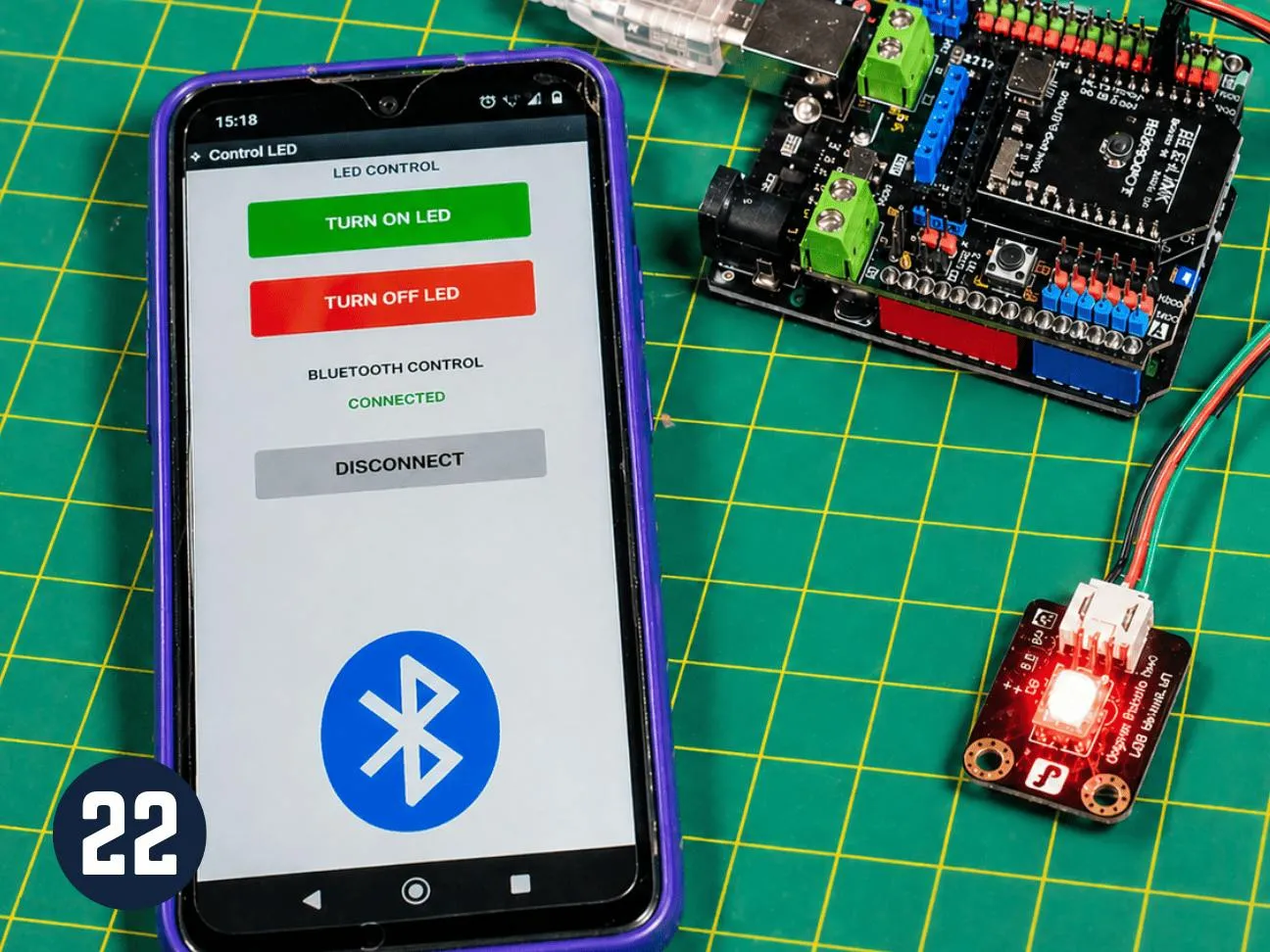
Proyek ini mengajarkan cara menghubungkan Arduino UNO dengan smartphone Android menggunakan modul Bluetooth Low Energy (BLE) Bluno Bee dari DFRobot. Dengan aplikasi Android yang dibuat menggunakan MIT App Inventor, pengguna dapat menyalakan dan mematikan LED secara nirkabel tanpa kabel komunikasi maupun koneksi internet. Proyek ini merupakan bagian dari seri Arduino for Beginners dan menjadi pengenalan praktis tentang komunikasi Bluetooth, Serial Communication, serta pengendalian perangkat elektronik dari smartphone.
Bahan & Komponen
Daftar perangkat keras, modul, dan tools yang dibutuhkan untuk merakit proyek ini.
Daftar Komponen & Perangkat Keras
- 1x Arduino UNO (Mikrokontroler utama yang menerima perintah Bluetooth dan mengendalikan LED)
- 1x DFRobot I/O Expansion Shield (Shield ekspansi untuk mempermudah pemasangan modul Bluno Bee pada konektor XBee dan menghubungkan perangkat tambahan ke Arduino)
- 1x DFRobot Bluno Bee B (Modul Bluetooth Low Energy BLE 4.0 yang memungkinkan Arduino berkomunikasi secara nirkabel dengan smartphone)
- 1x LED Merah 5 mm (Output visual yang dapat dinyalakan dan dimatikan melalui aplikasi Android)
- 1x Jumper Wire (Kabel penghubung LED dengan pin digital Arduino)
- 1x Resistor pembatas arus LED, direkomendasikan 220–330 Ohm (Melindungi LED dan pin digital Arduino dari arus berlebihan; komponen ini merupakan rekomendasi keselamatan tambahan)
- 1x USB Cable (Menghubungkan Arduino UNO ke komputer untuk mengunggah program dan menyediakan daya saat pengujian)
Kit Pendukung
- 1x DFRobot MindPlus Arduino Coding Kit (Kit edukasi yang disediakan sebagai pendukung pembelajaran Arduino pada seri tutorial ini)
Software dan Aplikasi
- Arduino IDE (Software untuk menulis, mengompilasi, dan mengunggah sketch ke Arduino UNO)
- MIT App Inventor (Platform visual programming untuk membuat dan memodifikasi aplikasi Android pengendali LED)
- ControlLED.apk (File instalasi aplikasi Android yang telah dibuat oleh pembuat proyek)
- ControlLED.aia (File sumber proyek MIT App Inventor yang dapat dibuka dan dimodifikasi)
- Android Bluetooth LE Scanner (Fitur pemindaian Bluetooth Low Energy yang digunakan aplikasi untuk menemukan Bluno Bee)
- Serial Monitor Arduino IDE (Digunakan untuk memeriksa komunikasi serial apabila diperlukan)
Spesifikasi Modul Bluno Bee
- Bluetooth Chip: TI CC2540.
- Bluetooth Version: Bluetooth 4.0 Low Energy (BLE).
- Frekuensi: 2.4 GHz.
- Antarmuka komunikasi: UART / Serial Communication.
- Format pemasangan: XBee-compatible socket.
- Tegangan kerja: 3.3V DC hingga 5V DC sesuai spesifikasi breakout dan board pendukung.
- Default UART Baud Rate: 115200 bps pada dokumentasi DFRobot Bluno Bee.
- Nama perangkat yang dicari pada tutorial: BLE-Link.
Catatan: Daftar komponen utama mengikuti bagian Things Used in This Project pada Hackster.io. Resistor pembatas arus LED ditambahkan sebagai rekomendasi keselamatan perakitan karena tidak tercantum secara eksplisit dalam daftar komponen utama artikel.
Langkah Pembuatan
Khusus MemberPanduan perakitan tahap demi tahap dan catatan proses pengerjaan.
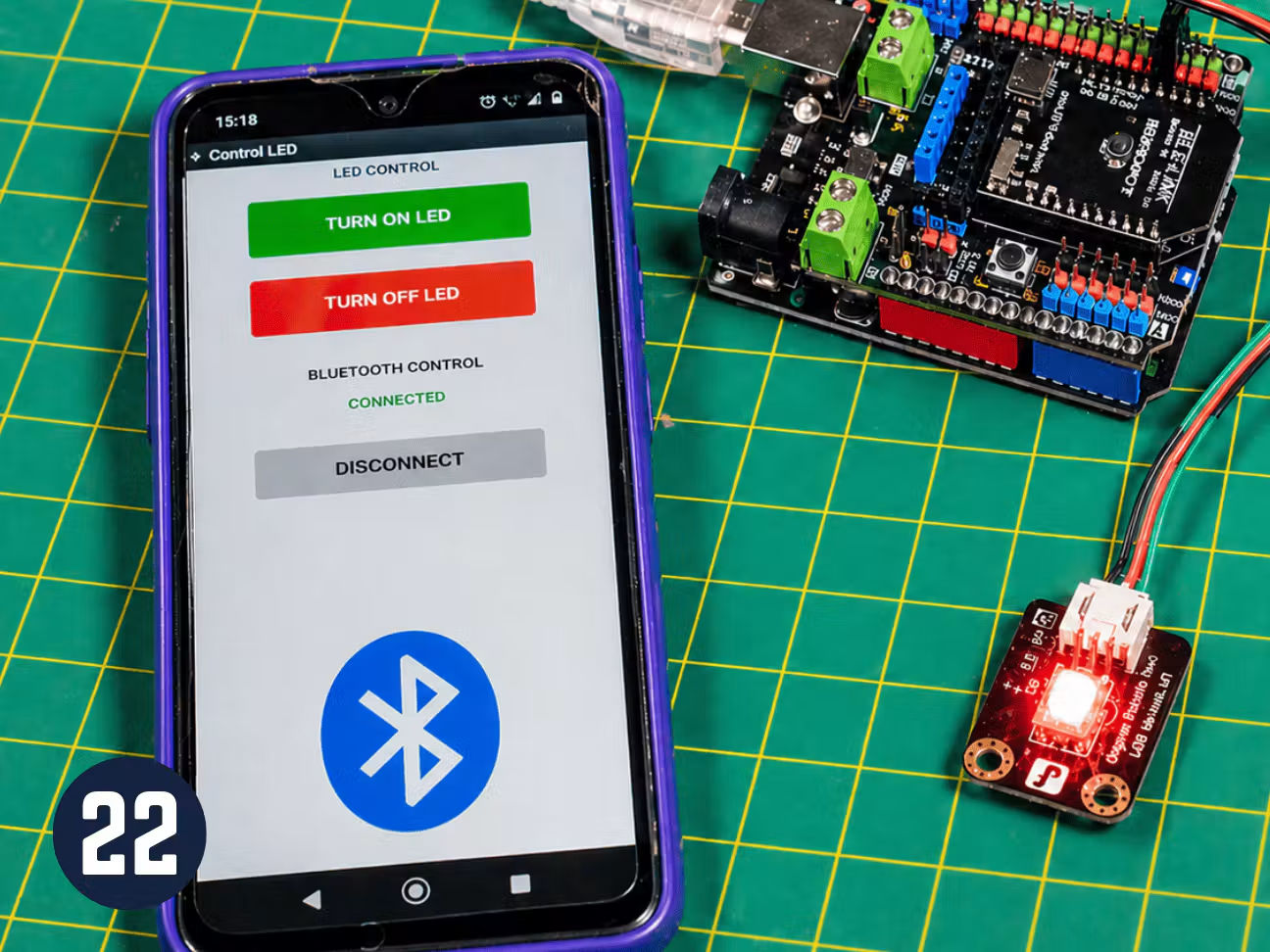
Pada proyek ini, kita akan mempelajari cara mengendalikan LED menggunakan smartphone Android dan Arduino UNO melalui Bluetooth Low Energy (BLE). Modul yang digunakan adalah DFRobot Bluno Bee, sebuah modul BLE yang dapat dipasang pada socket XBee di I/O Expansion Shield. Komunikasi antara aplikasi Android dan Arduino berlangsung melalui serial interface, sehingga kita tidak perlu membuat protokol Bluetooth sendiri.
Proyek ini merupakan Lesson #22 dari seri pembelajaran Arduino for Beginners yang terdiri dari 24 tutorial. Hasil akhirnya adalah sebuah LED yang dapat dinyalakan dan dimatikan menggunakan dua tombol pada aplikasi Android.
Langkah 1: Memahami Konsep Bluetooth Low Energy
Bluetooth Low Energy (BLE) merupakan teknologi komunikasi nirkabel yang memungkinkan perangkat bertukar data dengan konsumsi daya relatif rendah. Teknologi ini banyak digunakan dalam perangkat wearable, sensor pintar, perangkat kesehatan, dan sistem Internet of Things.
Dalam proyek ini, BLE digunakan sebagai penghubung antara smartphone Android dan Arduino UNO. Smartphone mengirimkan perintah melalui aplikasi, kemudian Bluno Bee menerima data tersebut dan meneruskannya ke Arduino menggunakan Serial Communication.
Berbeda dengan komunikasi melalui internet, sistem ini bekerja secara langsung menggunakan koneksi Bluetooth. Dengan demikian, pengguna tidak membutuhkan router Wi-Fi maupun koneksi internet untuk mengendalikan LED.
Langkah 2: Mengenal Modul DFRobot Bluno Bee
Bluno Bee merupakan modul Bluetooth 4.0 BLE buatan DFRobot yang dirancang menggunakan bentuk konektor XBee. Modul ini dapat dipasang pada berbagai Arduino expansion shield yang menyediakan socket XBee.
Keunggulan utamanya adalah kemudahan penggunaan. Modul berkomunikasi dengan Arduino melalui serial communication. Arduino cukup membaca dan mengirimkan karakter menggunakan antarmuka Serial tanpa harus menangani detail protokol Bluetooth secara langsung.
Bluno Bee juga mendukung AT Commands untuk melakukan konfigurasi perangkat seperti nama Bluetooth dan Baud Rate. Namun, pembuat proyek menggunakan konfigurasi bawaan sehingga pengguna tidak perlu melakukan konfigurasi AT Commands untuk mengikuti tutorial ini.
Ketika modul digunakan, nama perangkat yang dicari pada aplikasi adalah BLE-Link. Setelah terhubung, indikator LED hijau pada modul akan menyala.
Langkah 3: Menyiapkan Arduino UNO dan I/O Expansion Shield
Siapkan Arduino UNO dan DFRobot I/O Expansion Shield. Pastikan pin header pada shield sesuai dengan posisi konektor Arduino UNO.
Pasang I/O Expansion Shield di atas Arduino UNO dengan memasukkan seluruh pin header ke soket yang sesuai. Pastikan pemasangan tidak terbalik dan tidak ada pin yang bengkok.
I/O Expansion Shield berfungsi menyediakan konektor tambahan sehingga modul Bluno Bee dapat dipasang melalui socket XBee. Shield ini juga membantu proses pemasangan komponen lain tanpa harus menghubungkan seluruh jalur secara langsung ke header Arduino.
Setelah shield terpasang, periksa kembali konektor dan pastikan perangkat belum mengalami hubungan singkat.
Langkah 4: Memasang Modul Bluno Bee
Pasang DFRobot Bluno Bee pada socket XBee yang tersedia di I/O Expansion Shield. Perhatikan orientasi konektor sebelum menekan modul ke soket.
Modul ini menangani komunikasi Bluetooth dan serial secara transparan. Ketika smartphone mengirimkan data melalui BLE, Bluno Bee meneruskannya ke antarmuka serial Arduino. Sebaliknya, data yang dikirimkan Arduino melalui serial dapat diteruskan kembali ke perangkat Bluetooth yang terhubung.
Untuk tutorial ini, gunakan konfigurasi default Bluno Bee. Tidak perlu mengubah nama Bluetooth atau mengirimkan AT Commands selama modul dapat terdeteksi dan berkomunikasi dengan aplikasi.
Langkah 5: Memasang LED pada Arduino UNO
Siapkan satu LED merah 5 mm dan hubungkan ke pin digital D2 Arduino UNO.
Gunakan resistor pembatas arus sekitar 220–330 Ohm yang dipasang secara seri dengan LED. Hubungkan anoda LED melalui resistor ke pin D2, kemudian hubungkan katoda LED ke GND.
Ketika Arduino memberikan sinyal HIGH pada D2, LED akan menyala. Ketika Arduino memberikan sinyal LOW, LED akan mati.
Pastikan kaki anoda dan katoda LED tidak tertukar. LED harus dipasang dengan polaritas yang benar agar dapat bekerja dengan baik.
Langkah 6: Menyiapkan Program Arduino
Buka Arduino IDE pada komputer. Siapkan file program bernama control-led yang tersedia di repository GitHub untuk seri Arduino for Beginners.
Unduh repository melalui alamat berikut:
https://github.com/lucasfernandoprojects/arduino-for-beginners-course
Masuk ke folder Lesson 22, kemudian buka file control-led menggunakan Arduino IDE. Program tersebut mendengarkan karakter yang diterima melalui Serial Communication.
Logika utama program cukup sederhana. Ketika Arduino menerima karakter A, pin digital D2 diatur menjadi HIGH sehingga LED menyala. Ketika menerima karakter B, pin D2 diatur menjadi LOW sehingga LED mati.
Karena Bluno Bee digunakan dalam konfigurasi default, pastikan pengaturan Serial.begin() pada sketch sesuai dengan UART Baud Rate modul yang digunakan. Dokumentasi DFRobot Bluno Bee mencantumkan Baud Rate default 115200 bps.
Langkah 7: Mengunggah Program ke Arduino UNO
Hubungkan Arduino UNO ke komputer menggunakan kabel USB. Pada Arduino IDE, pilih board Arduino UNO dan port serial yang sesuai.
Buka file control-led, kemudian lakukan Verify untuk memeriksa apakah terdapat kesalahan sintaks. Jika kompilasi berhasil, tekan tombol Upload untuk mengirimkan program ke Arduino UNO.
Setelah proses upload selesai, biarkan Bluno Bee tetap terpasang pada expansion shield. Pastikan indikator daya modul menyala.
Langkah 8: Menyiapkan Aplikasi Android
Masih di folder proyek yang sama pada repository GitHub, pembuat menyediakan dua file untuk aplikasi Android:
- ControlLED.apk: File instalasi aplikasi Android yang sudah siap digunakan.
- ControlLED.aia: File proyek MIT App Inventor yang dapat dibuka dan dimodifikasi untuk menyesuaikan tampilan maupun fungsi aplikasi.
Untuk mengikuti tutorial dengan mudah, pembuat menggunakan file APK yang sudah selesai dibuat. Pindahkan ControlLED.apk ke smartphone Android, kemudian jalankan proses instalasi.
Pada beberapa versi Android, pengguna mungkin perlu memberikan izin instalasi aplikasi dari sumber yang tidak dikenal. Pastikan file APK berasal dari repository resmi pembuat proyek sebelum memasangnya.
Langkah 9: Mengaktifkan Bluetooth dan Location
Sebelum melakukan koneksi, aktifkan Bluetooth pada smartphone Android. Pastikan juga izin Location atau Nearby Devices diberikan sesuai dengan versi Android yang digunakan.
Dalam tutorial, Bluetooth dan Location perlu diaktifkan agar aplikasi dapat melakukan pemindaian perangkat Bluetooth Low Energy di sekitar smartphone.
Buka aplikasi ControlLED setelah proses instalasi selesai. Pastikan modul Bluno Bee mendapatkan daya dan berada dalam jangkauan koneksi smartphone.
Langkah 10: Memindai Perangkat Bluetooth
Pada halaman aplikasi, tekan tombol Start Scan. Aplikasi akan mulai mencari perangkat Bluetooth Low Energy yang berada di sekitar smartphone.
Tunggu beberapa detik hingga daftar perangkat yang ditemukan muncul. Cari perangkat bernama BLE-Link, yang merupakan nama perangkat Bluno Bee pada tutorial ini.
Setelah perangkat ditemukan, pilih BLE-Link dari daftar untuk memulai proses koneksi.
Pastikan jarak antara smartphone dan modul cukup dekat dan tidak terdapat penghalang yang dapat mengganggu komunikasi radio.
Langkah 11: Menghubungkan Smartphone dengan Bluno Bee
Setelah perangkat BLE-Link dipilih, aplikasi akan mencoba membangun koneksi Bluetooth Low Energy.
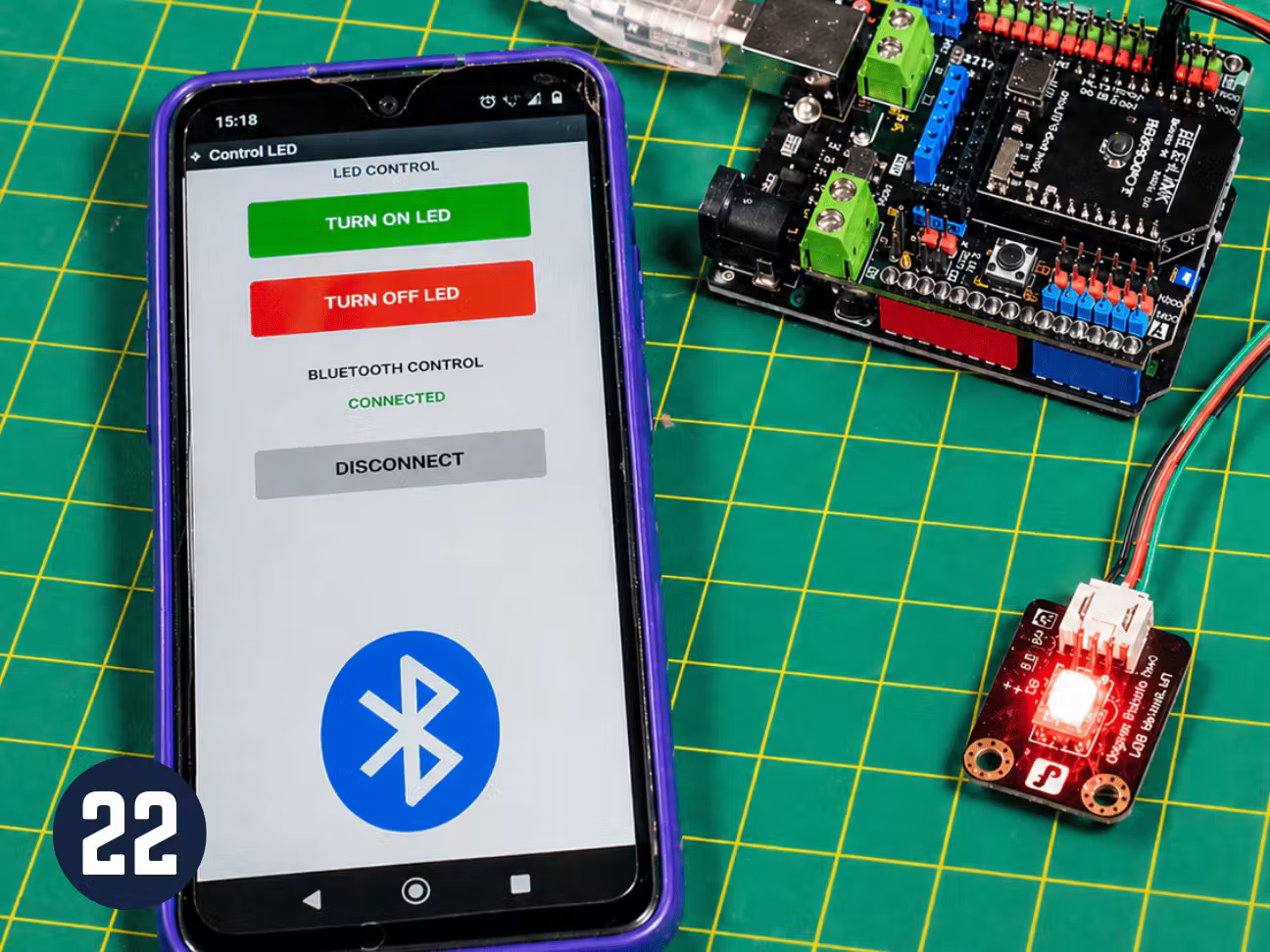
Jika koneksi berhasil, status pada aplikasi akan berubah menjadi Connected. Pada saat yang sama, indikator LED hijau pada modul Bluetooth akan menyala.
Status Connected menunjukkan bahwa aplikasi Android sudah terhubung dengan Bluno Bee dan dapat mengirimkan data perintah menuju Arduino UNO.
Apabila perangkat tidak ditemukan, periksa kembali apakah Bluetooth aktif, izin pemindaian telah diberikan, modul memiliki sumber daya, dan perangkat masih berada dalam jangkauan koneksi.
Langkah 12: Menyalakan LED melalui Smartphone
Setelah aplikasi menunjukkan status Connected, tekan tombol Turn On LED pada smartphone.
Aplikasi akan mengirimkan satu karakter A melalui Bluetooth Low Energy. Bluno Bee meneruskan karakter tersebut melalui serial interface kepada Arduino UNO.
Arduino membaca karakter yang masuk. Ketika menerima A, program mengatur pin D2 menjadi HIGH sehingga LED merah menyala.
Langkah 13: Mematikan LED melalui Smartphone
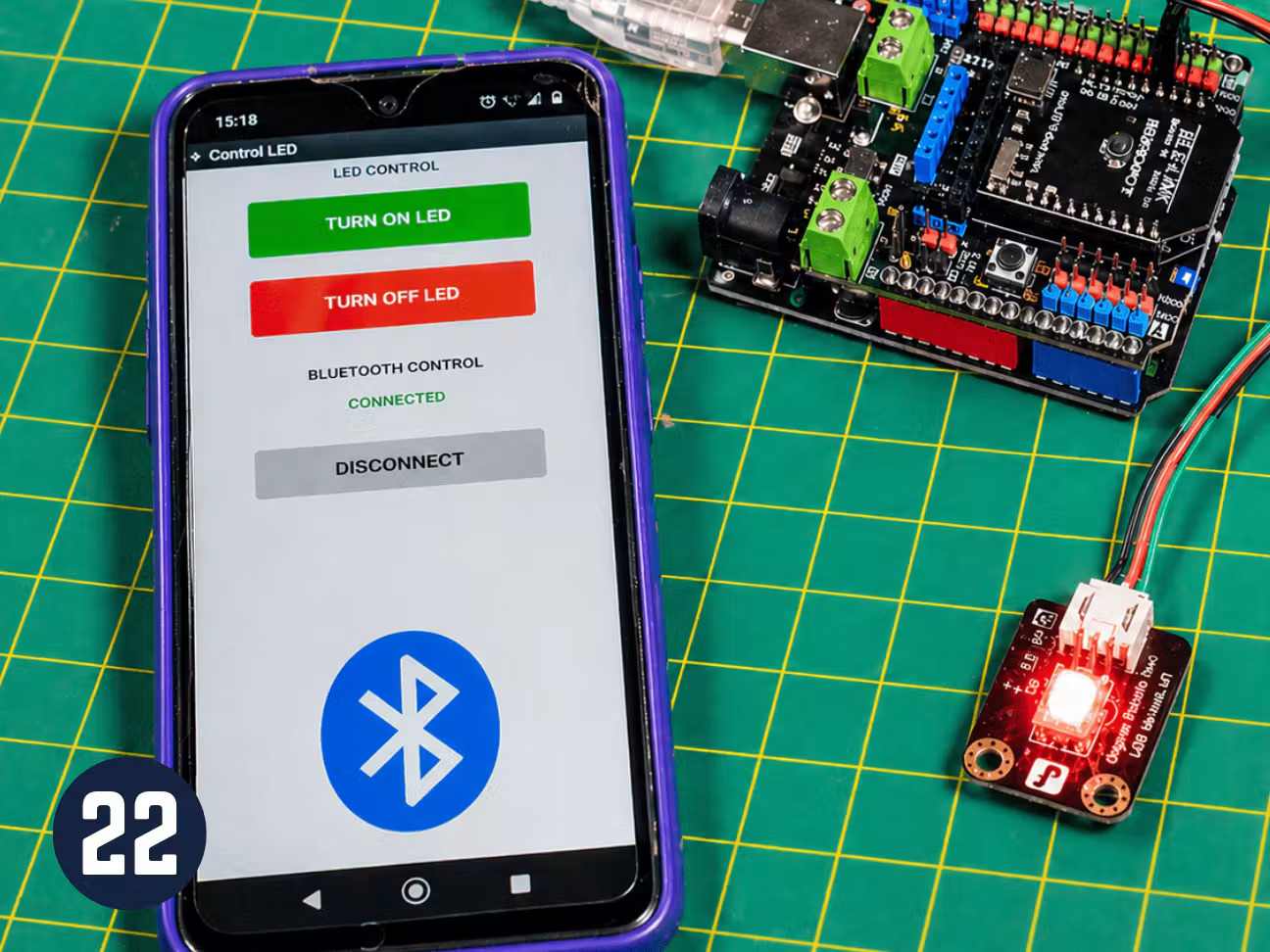
Untuk mematikan LED, tekan tombol Turn Off LED pada aplikasi.
Aplikasi akan mengirimkan karakter B kepada Arduino melalui Bluno Bee. Arduino membaca karakter tersebut dan mengatur pin digital D2 menjadi LOW.
Akibatnya, LED merah akan mati. Dengan mekanisme ini, pengguna dapat mengontrol kondisi LED dari smartphone tanpa perlu menyentuh rangkaian Arduino.
Langkah 14: Memahami Cara Kerja Komunikasi
Prinsip komunikasi pada proyek ini sangat sederhana. Aplikasi Android mengirimkan satu karakter melalui Bluetooth dan Arduino membaca karakter tersebut melalui serial interface.
- Karakter A: Mengaktifkan LED dengan mengatur pin D2 ke HIGH.
- Karakter B: Menonaktifkan LED dengan mengatur pin D2 ke LOW.
Bluno Bee melakukan pengiriman data secara transparan sehingga Arduino tidak perlu mengolah protokol BLE secara langsung. Arduino hanya berinteraksi dengan data serial yang diterima.
Apabila koneksi Bluetooth terputus, tombol pada aplikasi tidak lagi dapat mengendalikan LED karena jalur komunikasi antara smartphone dan perangkat sudah tidak aktif.
Langkah 15: Menguji Sistem secara Keseluruhan
Lakukan pengujian dengan mengulangi proses koneksi dari awal. Aktifkan Bluetooth dan Location, buka aplikasi ControlLED, tekan Start Scan, lalu pilih perangkat BLE-Link.
Pastikan indikator Connected muncul dan LED hijau pada modul Bluno Bee menyala. Selanjutnya tekan Turn On LED dan Turn Off LED secara bergantian.
Periksa apakah LED merah yang terhubung ke pin D2 merespons setiap perintah dengan benar. Jika perintah tidak berfungsi, periksa koneksi LED, resistor, jalur GND, kondisi modul Bluetooth, dan kesesuaian Baud Rate.
Coba juga memutuskan koneksi Bluetooth kemudian menekan tombol aplikasi. Sesuai penjelasan pembuat, LED tidak akan berubah karena komunikasi sudah terputus.
Langkah 16: Mengembangkan Proyek Lebih Lanjut
Setelah sistem berhasil mengendalikan LED, proyek dapat dikembangkan menjadi sistem komunikasi dua arah.
Sebagai contoh, pengguna dapat menambahkan sensor temperatur atau sensor lainnya pada Arduino. Data hasil pembacaan kemudian dikirimkan kembali melalui Bluno Bee agar dapat ditampilkan pada aplikasi Android.
Pengembangan ini merupakan fondasi berbagai aplikasi IoT, seperti pemantauan sensor nirkabel, pengendalian perangkat pintar, sistem otomasi sederhana, dan perangkat elektronik yang dikontrol melalui smartphone.
Langkah 17: Kesimpulan
Proyek Bluno Bee Bluetooth Module With Arduino memperlihatkan cara menghubungkan smartphone Android dengan Arduino UNO menggunakan Bluetooth Low Energy. Dengan bantuan DFRobot I/O Expansion Shield dan modul Bluno Bee, komunikasi serial nirkabel dapat digunakan untuk mengendalikan LED secara langsung.
Melalui proyek sederhana ini, pengguna mempelajari konsep BLE, Serial Communication, pengendalian output digital, penggunaan MIT App Inventor, dan integrasi perangkat keras dengan aplikasi Android.
Proyek ini merupakan bagian dari seri Arduino for Beginners yang dikembangkan oleh Lucas Fernando dan didukung oleh DFRobot. Materi pendukung, kode Arduino, aplikasi APK, serta file proyek MIT App Inventor tersedia melalui repository GitHub seri pembelajaran tersebut.
Buka Seluruh Panduan, Skema & Source Code
Dapatkan akses penuh ke langkah perakitan detail, diagram sirkuit lengkap, dan source code siap pakai. Gratis selamanya!