
IoT
Tingkat: Pemula
Estimasi: 45 menit
5 x dilihat
Mengendalikan LED Menggunakan WiFi ESP8266 dan Aplikasi Android
Ringkasan Proyek
Pelajari cara mengendalikan LED menggunakan Surilli WiFi ESP8266 melalui aplikasi Android yang dibuat dengan MIT App Inventor. LED dapat dinyalakan dan dimatikan melalui koneksi WiFi menggunakan perintah sederhana.
Bahan & Komponen
Daftar perangkat keras, modul, dan tools yang dibutuhkan untuk merakit proyek ini.
- Surilli WiFi ESP8266 × 1
- LED × 1
- Breadboard × 1
- Jumper wires × 1 set
- Resistor 220–330 ohm × 1 (disarankan sebagai pembatas arus LED untuk keamanan rangkaian; tidak tercantum dalam daftar komponen asli)
Perangkat lunak:
- Arduino IDE
- MIT App Inventor
- Smartphone Android
Langkah Pembuatan
Khusus MemberPanduan perakitan tahap demi tahap dan catatan proses pengerjaan.
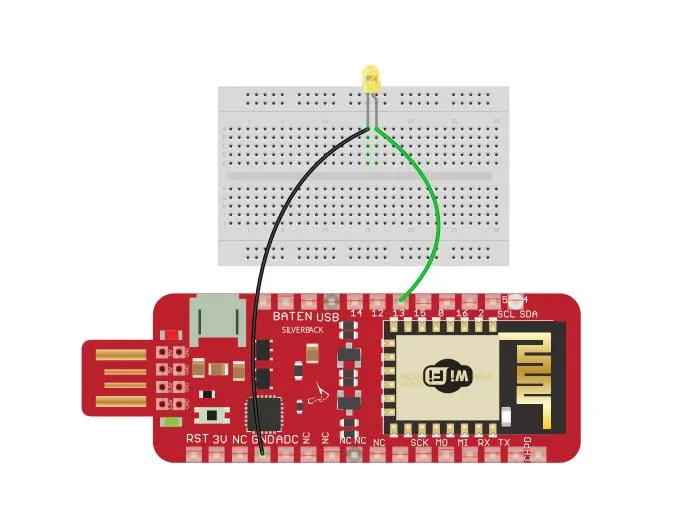
- Siapkan komponen. Siapkan Surilli WiFi ESP8266, LED, breadboard, jumper wires, dan resistor pembatas arus.
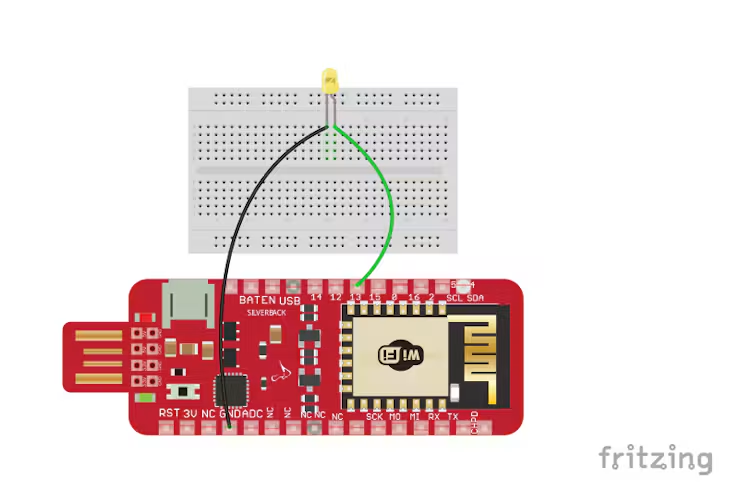
- Rangkai LED. Hubungkan kaki positif (anoda) LED ke GPIO 13 melalui resistor 220–330 ohm. Hubungkan kaki negatif (katoda) LED ke pin GND pada Surilli WiFi.
- Siapkan Arduino IDE. Pastikan board, processor, dan port yang dipilih sesuai dengan perangkat Surilli WiFi ESP8266. Uji perangkat dengan mengunggah contoh program Blink.
- Atur koneksi WiFi pada program. Masukkan nama jaringan WiFi (SSID) dan password pada bagian konfigurasi program Arduino.
- Unggah program. Hubungkan Surilli WiFi ke komputer, lalu unggah program melalui Arduino IDE.
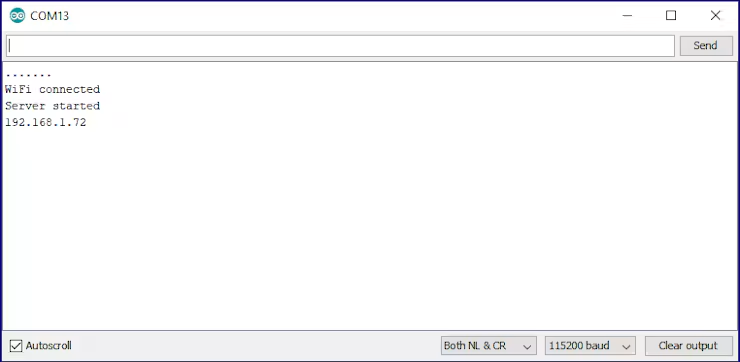
- Periksa alamat IP. Buka Serial Monitor dengan Baud Rate 115200. Setelah perangkat berhasil terhubung ke WiFi, alamat IP akan ditampilkan.
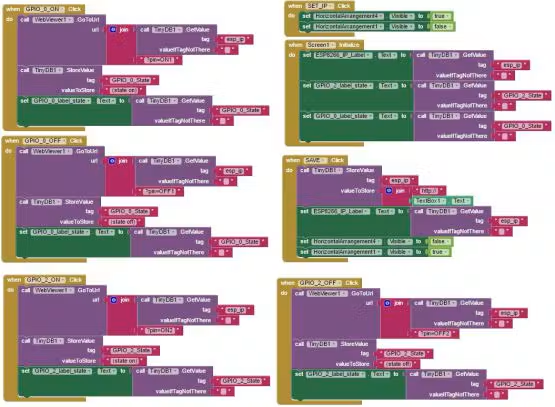
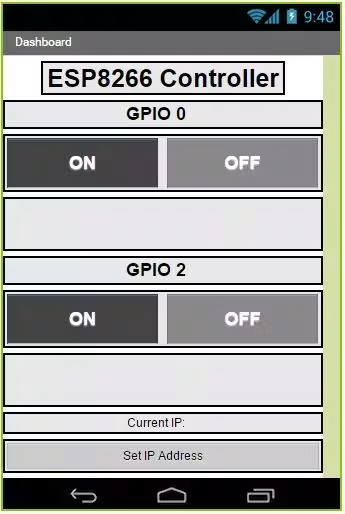
- Buat aplikasi Android. Buka MIT App Inventor dan buat aplikasi sederhana untuk mengirimkan perintah ke alamat IP Surilli WiFi. Aplikasi pada proyek asli menyediakan pengaturan alamat IP dan kontrol GPIO.
- Atur alamat IP pada aplikasi. Masukkan alamat IP yang diperoleh dari Serial Monitor melalui tombol Set IP Address pada aplikasi.
- Uji kontrol LED. Kirim perintah /gpio/1 untuk menyalakan LED dan /gpio/0 untuk mematikannya. Pastikan smartphone dan Surilli WiFi terhubung ke jaringan yang sama.
- Amati hasilnya. Coba nyalakan dan matikan LED melalui aplikasi Android dan perhatikan perubahan kondisi LED.
Dokumentasi & Foto Pengerjaan
🔒
Akses Gratis Khusus Member
Buka Seluruh Panduan, Skema & Source Code
Dapatkan akses penuh ke langkah perakitan detail, diagram sirkuit lengkap, dan source code siap pakai. Gratis selamanya!
✓
Akses Gratis Selamanya
✓
Copy-Paste Source Code
✓
Kembali Otomatis ke Proyek