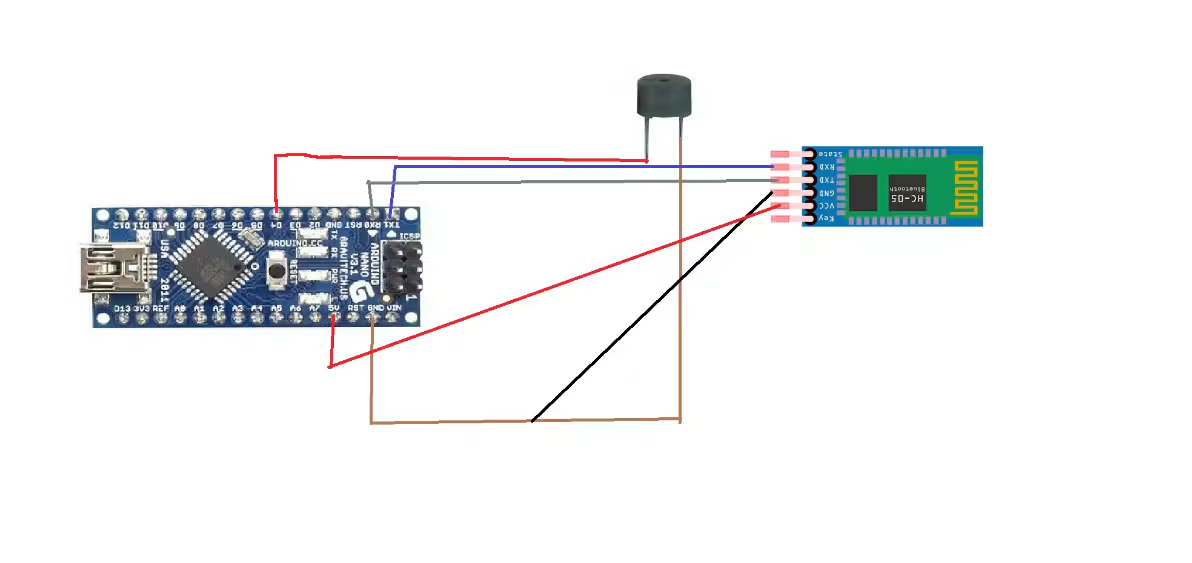
Alat Pencari Kunci dan Dompet Berbasis Arduino Bluetooth
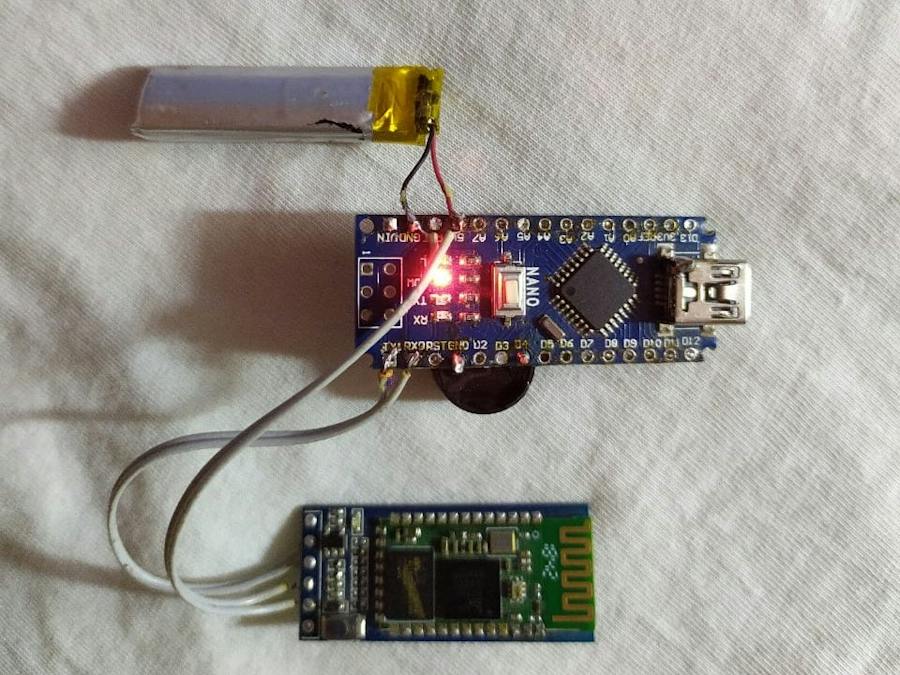
Ringkasan Proyek
Proyek ini membuat alat pencari kunci, dompet, atau barang pribadi menggunakan Arduino Nano R3, HC-05 Bluetooth Module, dan buzzer. Pengguna dapat mengendalikan buzzer melalui aplikasi Android yang dibuat menggunakan MIT App Inventor 2. Ketika tombol ON ditekan, Arduino menerima perintah melalui Bluetooth dan mengaktifkan buzzer sehingga pengguna dapat menemukan barang yang terselip dengan lebih mudah.
Bahan & Komponen
Daftar perangkat keras, modul, dan tools yang dibutuhkan untuk merakit proyek ini.
Daftar Komponen & Perangkat Keras
- 1x Arduino Nano R3 (Mikrokontroler utama yang menerima perintah Bluetooth dan mengendalikan buzzer).
- 1x HC-05 Bluetooth Module (Modul komunikasi nirkabel untuk menerima perintah dari smartphone Android).
- 1x Li-Ion Battery 100mAh (Baterai isi ulang sebagai sumber daya perangkat).
- 1x Buzzer 5V (Menghasilkan suara ketika pengguna mengaktifkan fitur pencarian barang).
- 2x Resistor untuk voltage divider (Melindungi pin RX HC-05 dengan menurunkan level tegangan sinyal TX Arduino. Nilai resistor mengikuti rangkaian voltage divider).
- Kabel tembaga (Menghubungkan komponen elektronik).
- Kabel jumper (Menghubungkan pin komponen pada saat pengujian).
Perangkat Lunak
- Arduino IDE (Digunakan untuk menulis, mengompilasi, dan mengunggah kode program ke Arduino Nano R3).
- MIT App Inventor 2 (Platform untuk membuat aplikasi Android dengan sistem pemrograman visual berbasis blocks).
- MIT AI2 Companion (Aplikasi Android untuk menguji aplikasi yang dibuat melalui MIT App Inventor).
Peralatan Perakitan
- 1x Soldering Iron (Untuk menyolder sambungan kabel dan komponen).
- Kawat solder dan kabel tembaga (Material pendukung proses penyambungan rangkaian).
Langkah Pembuatan
Khusus MemberPanduan perakitan tahap demi tahap dan catatan proses pengerjaan.
Keys, Wallet Finder Tag adalah perangkat pencari barang sederhana yang memanfaatkan komunikasi Bluetooth. Perangkat dapat dipasang pada gantungan kunci atau dompet. Ketika barang sulit ditemukan, pengguna cukup membuka aplikasi Android dan menekan tombol ON. Arduino Nano R3 akan menerima perintah melalui HC-05 dan mengaktifkan buzzer sehingga barang dapat ditemukan melalui suara.
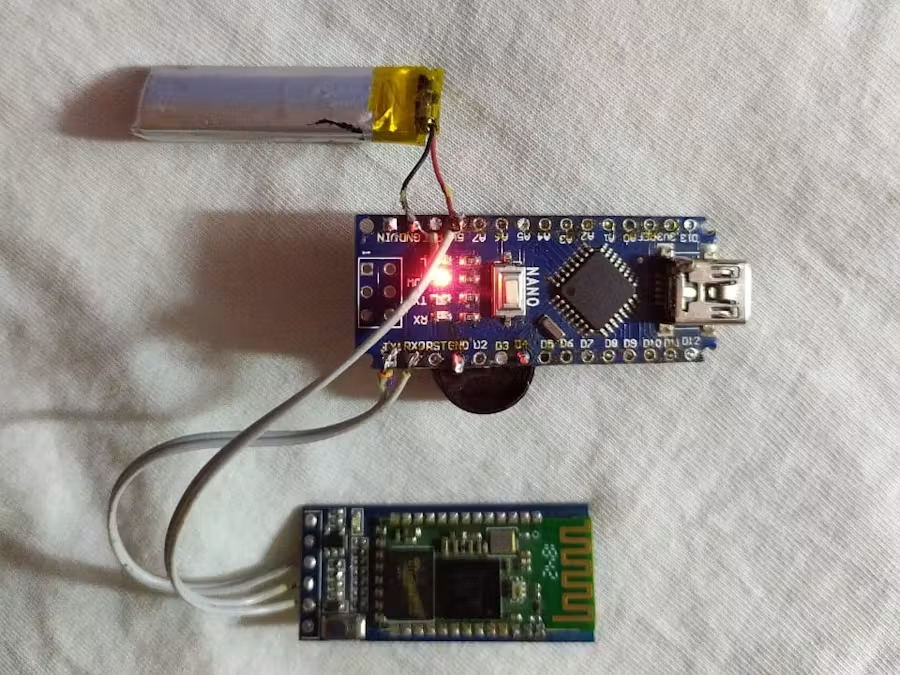
Langkah 1: Menyiapkan Komponen
Siapkan Arduino Nano R3, HC-05 Bluetooth Module, baterai Li-Ion 100mAh, buzzer 5V, dua resistor untuk rangkaian voltage divider, kabel tembaga, dan peralatan solder. Pastikan seluruh komponen tersedia sebelum memulai perakitan.
Langkah 2: Memahami Komunikasi Bluetooth HC-05
HC-05 memiliki enam pin, tetapi proyek ini hanya menggunakan empat pin utama, yaitu RX, TX, GND, dan VCC. Modul Bluetooth berkomunikasi dengan Arduino menggunakan komunikasi serial. Pin RX dan TX berfungsi sebagai jalur penerimaan dan pengiriman data.
Hubungkan pin RX HC-05 ke TX Arduino, kemudian pin TX HC-05 ke RX Arduino. Sambungkan GND ke GND dan VCC ke sumber tegangan 5V sesuai spesifikasi breakout module. Untuk melindungi pin RX HC-05, gunakan voltage divider pada jalur sinyal TX Arduino.
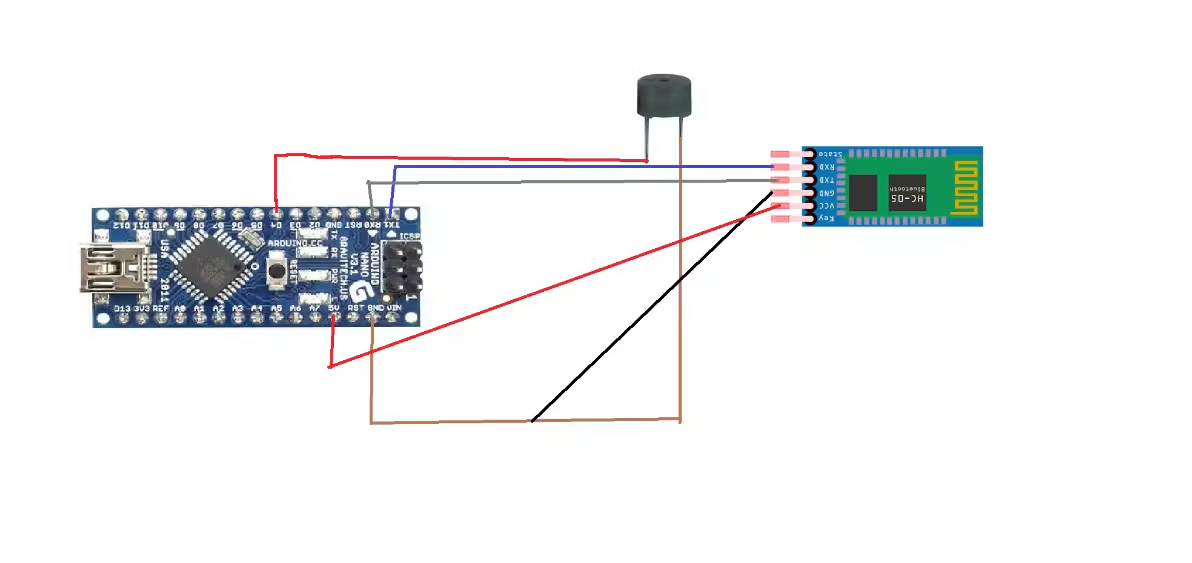
Langkah 3: Membuat Rangkaian Voltage Divider
Pin RX HC-05 menggunakan level logika sekitar 3,3V, sedangkan Arduino Nano R3 bekerja dengan logika 5V. Untuk menghindari kerusakan modul, pasang dua resistor sebagai voltage divider pada jalur TX Arduino menuju RX HC-05.
Hubungkan TX Arduino ke resistor pertama, kemudian sambungkan titik pembagi tegangan menuju RX HC-05. Resistor kedua dipasang dari titik pembagi tegangan menuju GND. Pastikan nilai resistor menghasilkan tegangan keluaran yang sesuai dengan kebutuhan RX HC-05.
Langkah 4: Menghubungkan Buzzer
Siapkan buzzer 5V dan hubungkan kaki positif atau kaki panjang ke pin digital 4 Arduino Nano R3. Hubungkan kaki negatif atau kaki pendek ke GND. Pin digital 4 dipilih sebagai output pengendali buzzer.
Ketika Arduino menerima karakter '1', pin 4 akan berada pada kondisi HIGH sehingga buzzer aktif. Ketika menerima karakter '0', pin 4 berubah menjadi LOW sehingga buzzer berhenti berbunyi.
Langkah 5: Membuat Program Arduino
Buka Arduino IDE dan buat program untuk membaca data serial dari HC-05. Program menggunakan variabel bertipe char untuk menyimpan karakter yang diterima. Jika karakter yang diterima adalah '1', Arduino mengaktifkan buzzer dengan digitalWrite(4, HIGH). Jika karakter yang diterima adalah '0', Arduino mematikan buzzer menggunakan digitalWrite(4, LOW).
Gunakan Baud Rate 9600 untuk komunikasi serial. Program ini menggunakan pin TX dan RX bawaan Arduino Nano. Oleh karena itu, lepaskan kabel dari pin TX dan RX ketika mengunggah program. Setelah proses upload selesai, sambungkan kembali kabel Bluetooth.
Langkah 6: Membuat Desain Aplikasi Android
Buka MIT App Inventor 2 melalui https://appinventor.mit.edu/. Buat proyek baru dan masuk ke bagian Design. Tambahkan komponen List Picker, dua Button, dan Bluetooth Client.
Gunakan List Picker untuk menampilkan daftar perangkat Bluetooth yang tersedia. Tambahkan dua tombol untuk mengendalikan buzzer. Beri nama tombol sesuai kebutuhan, misalnya ON dan OFF. Bluetooth Client merupakan komponen non-visible yang menangani koneksi Bluetooth.
Langkah 7: Membuat Blocks pada MIT App Inventor
Setelah desain selesai, buka bagian Blocks. Atur List Picker agar menampilkan daftar perangkat Bluetooth berdasarkan AddressesAndNames dari Bluetooth Client. Ketika pengguna memilih perangkat, aplikasi mencoba menghubungkan smartphone dengan HC-05.
Selanjutnya, buat perintah untuk tombol ON agar mengirimkan teks '1' melalui Bluetooth. Buat tombol OFF agar mengirimkan teks '0'. Arduino akan membaca karakter tersebut dan menentukan kondisi buzzer.
Langkah 8: Menguji Aplikasi Menggunakan MIT AI2 Companion
Unduh MIT App Inventor Companion pada smartphone Android. Buka proyek aplikasi melalui MIT App Inventor di komputer, pilih Connect, kemudian pilih AI Companion. Pindai QR Code yang ditampilkan menggunakan aplikasi MIT AI2 Companion.
Aplikasi akan berjalan sementara pada smartphone. Perlu diketahui bahwa koneksi pengujian ini dapat terputus ketika aplikasi ditutup atau tidak aktif dalam waktu lama. Untuk penggunaan permanen, aplikasi dapat dikompilasi menjadi APK.
Langkah 9: Menghubungkan Smartphone dengan HC-05
Buka pengaturan Bluetooth pada smartphone dan lakukan pairing dengan modul HC-05. Password bawaan yang umum digunakan adalah 1234 atau 0000, bergantung pada konfigurasi modul.
Setelah pairing berhasil, buka aplikasi yang dibuat. Tekan List Picker untuk memilih perangkat HC-05 dan hubungkan aplikasi dengan modul tersebut.
Langkah 10: Menguji Fungsi Pencarian Barang
Tekan tombol ON pada aplikasi Android. Smartphone mengirimkan karakter '1' melalui Bluetooth. Arduino membaca karakter tersebut dan mengaktifkan buzzer yang terhubung ke pin 4.
Ketika tombol OFF ditekan, aplikasi mengirimkan karakter '0'. Arduino kemudian mematikan buzzer. Ulangi pengujian beberapa kali untuk memastikan komunikasi Bluetooth dan respons buzzer berjalan dengan baik.
Setelah rangkaian berfungsi, tempatkan perangkat pada gantungan kunci atau dompet. Dengan demikian, pengguna dapat menemukan barang yang terselip melalui bunyi buzzer yang dikendalikan dari smartphone.
Catatan Pengembangan
Proyek asli menggunakan koneksi serial hardware bawaan Arduino Nano pada pin RX dan TX. Jika ingin menggunakan pin digital lain, diperlukan Library SoftwareSerial dan perubahan pada kode program. Prinsip komunikasi yang sama juga dapat dikembangkan untuk mengendalikan perangkat lain, seperti lampu, motor, atau robot Bluetooth.
Buka Seluruh Panduan, Skema & Source Code
Dapatkan akses penuh ke langkah perakitan detail, diagram sirkuit lengkap, dan source code siap pakai. Gratis selamanya!