
Animasi dan Permainan Interaktif Menggunakan Arduino dan LCD
Ringkasan Proyek
Pelajari cara membuat animasi dan permainan interaktif menggunakan Arduino UNO dan LCD 16x2. Proyek ini memperkenalkan cara menampilkan teks berjalan, membuat karakter khusus menggunakan pixel LCD, menggerakkan animasi panah, serta membuat permainan sederhana ketika karakter pemain harus menghindari serangan panah menggunakan push button. Melalui proyek ini, pemula dapat mempelajari pemrograman Arduino, penggunaan library LiquidCrystal, fungsi interrupt, dan pembuatan game sederhana.
Bahan & Komponen
Daftar perangkat keras, modul, dan tools yang dibutuhkan untuk merakit proyek ini.
Daftar Komponen & Perangkat Keras
- 1x Arduino UNO (Mikrokontroler utama untuk menjalankan animasi dan logika permainan).
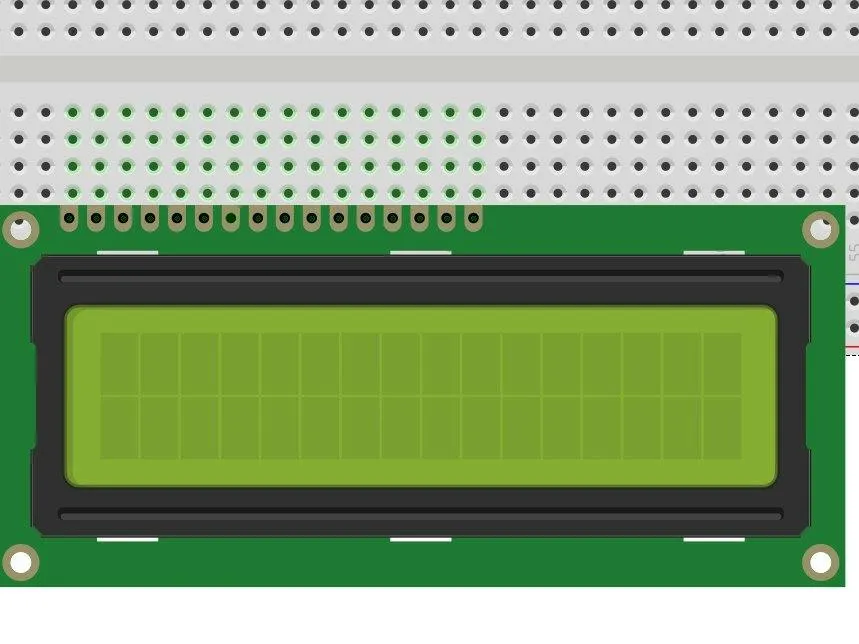
- 1x Alphanumeric LCD 16x2 (Layar dengan 16 kolom dan 2 baris untuk menampilkan teks, karakter khusus, animasi, dan permainan).
- 1x Potentiometer (Mengatur tingkat kontras tampilan LCD melalui pin VO).
- 1x Push Button (Tombol input untuk menggerakkan karakter pemain dari baris kedua ke baris pertama).
- 1x Resistor 220 ohm (Membatasi arus pada backlight LCD).
- 1x Breadboard (Media untuk merangkai komponen elektronik).
- Kabel jumper (Menghubungkan LCD, potentiometer, push button, dan Arduino UNO).
- Kabel USB Arduino (Menghubungkan Arduino UNO ke komputer sekaligus menyediakan sumber daya).
Software dan Library
- Arduino IDE (Software untuk menulis, memeriksa, dan mengunggah program ke Arduino UNO).
- LiquidCrystal.h (Library Arduino untuk mengontrol LCD berbasis karakter melalui koneksi parallel 4-bit atau 8-bit).
- Arduino C++ (Bahasa pemrograman untuk mengatur karakter, animasi, input tombol, dan logika permainan).
Peralatan Tambahan
- 1x Komputer atau Laptop (Untuk menjalankan Arduino IDE dan mengunggah program).
Langkah Pembuatan
Khusus MemberPanduan perakitan tahap demi tahap dan catatan proses pengerjaan.
Dalam proyek ini, kamu akan belajar mengendalikan LCD 16x2 menggunakan Arduino UNO. Proses pembelajaran dimulai dari menghubungkan LCD, menampilkan pesan sederhana, membuat teks berjalan, menggambar karakter menggunakan pixel LCD, hingga membuat permainan sederhana dengan karakter pemain dan panah yang bergerak.
Langkah 1: Siapkan Arduino UNO dan LCD 16x2
Siapkan Arduino UNO, LCD 16x2, potentiometer, resistor 220 ohm, breadboard, dan kabel jumper. Perhatikan bahwa LCD 16x2 memiliki 16 pin yang digunakan untuk catu daya, pengaturan kontras, komunikasi data, dan backlight. Pastikan kamu mengenali setiap pin sebelum memulai perakitan.

Langkah 2: Hubungkan Pin Catu Daya LCD
Hubungkan LCD ke breadboard dan Arduino UNO. Sambungkan pin VSS LCD (pin 1) ke GND dan pin VDD (pin 2) ke 5V. Hubungkan pin VO (pin 3) ke kaki tengah atau wiper potentiometer. Kedua kaki sisi potentiometer dihubungkan masing-masing ke 5V dan GND. Sambungkan pin R/W (pin 5) ke GND karena proyek menggunakan mode penulisan data ke LCD.
Untuk backlight, hubungkan pin A atau anode (pin 15) ke 5V melalui resistor 220 ohm. Hubungkan pin K atau cathode (pin 16) ke GND. Setelah rangkaian catu daya selesai, nyalakan Arduino. Jika LCD berfungsi, biasanya baris bawah akan terlihat menyala atau menampilkan blok karakter. Pemeriksaan ini dilakukan sebelum melanjutkan ke koneksi data.
Langkah 3: Hubungkan Pin Kontrol dan Data LCD
Hubungkan pin RS (pin 4) LCD ke pin digital 12 Arduino UNO. Hubungkan pin E atau Enable (pin 6) ke pin digital 11. Selanjutnya, hubungkan empat pin data LCD untuk komunikasi 4-bit: D4 (pin 11) ke pin digital 4, D5 (pin 12) ke pin digital 5, D6 (pin 13) ke pin digital 6, dan D7 (pin 14) ke pin digital 7.
Pin D0 sampai D3 tidak digunakan dalam konfigurasi ini. Pastikan nomor pin pada rangkaian sesuai dengan deklarasi pin dalam program Arduino.
Langkah 4: Uji Tampilan LCD dengan Pesan Sederhana
Buka Arduino IDE dan buat sketch baru. Tambahkan library LiquidCrystal.h, kemudian deklarasikan objek LCD dengan urutan pin RS, E, D4, D5, dan D6, D7. Gunakan lcd.begin(16,2) untuk mengatur ukuran layar dan lcd.print() untuk menampilkan pesan.
Unggah program berikut sebagai pengujian awal:
#include <LiquidCrystal.h> LiquidCrystal lcd(12,11,4,5,6,7);//rs,e,d4,d5,d6,d7 respectively void setup(){ lcd.begin(16,2); lcd.setCursor(0,1); lcd.print(\"Working\"); } void loop(){ }
Jika tulisan Working muncul pada LCD, berarti koneksi data dan kontrol telah berhasil. Jika karakter tidak muncul atau tampil secara acak, periksa kembali pengaturan kontras potentiometer, sambungan kabel, dan urutan pin dalam deklarasi LiquidCrystal.
Langkah 5: Pahami Cara Kerja Library LiquidCrystal
Objek LiquidCrystal dibuat menggunakan perintah LiquidCrystal lcd(12,11,4,5,6,7). Urutan angka menunjukkan pin RS, E, D4, D5, D6, dan D7. Perintah lcd.begin(16,2) mengatur ukuran layar menjadi 16 kolom dan 2 baris.
Perintah lcd.setCursor(0,1) mengatur posisi kursor pada kolom pertama dan baris kedua. Perlu diingat bahwa indeks kolom dan baris dimulai dari angka 0. Perintah lcd.print(\"Welcome\") digunakan untuk menampilkan teks pada posisi kursor saat ini.
Langkah 6: Membuat Animasi Teks Berjalan
Setelah berhasil menampilkan teks statis, sekarang buat tulisan yang bergerak dari kanan ke kiri seperti papan informasi elektronik. Program menggunakan variabel n untuk menentukan posisi teks, pointer ptr untuk menentukan bagian pesan yang ditampilkan, dan perintah lcd.clear() untuk membersihkan layar setiap kali posisi teks berubah.
Pesan akan dimulai dari posisi kolom 15. Pada setiap pengulangan, posisi dikurangi satu sehingga teks terlihat bergerak ke kiri. Ketika posisi sudah negatif, pointer digeser agar karakter yang telah keluar dari layar tidak ditampilkan kembali.
Kecepatan animasi diatur menggunakan delay(250). Kamu dapat mengubah nilai tersebut untuk membuat animasi lebih cepat atau lebih lambat.
Langkah 7: Membuat Custom Characters
LCD 16x2 tidak hanya dapat menampilkan huruf dan angka. Kamu juga dapat membuat karakter sendiri menggunakan fitur Custom Characters dari library LiquidCrystal. Setiap karakter khusus dibentuk menggunakan delapan baris data byte. Setiap baris terdiri dari lima bit yang merepresentasikan pixel pada karakter LCD.
Dalam proyek ini, pembuat menggunakan karakter dinosaurus sebagai contoh. Nilai B01110, B01110, dan seterusnya menentukan pixel yang menyala dan mati. Setelah karakter dibuat, gunakan lcd.createChar(0,dino) untuk menyimpan karakter pada slot nomor 0. Kemudian gunakan lcd.write(byte(0)) untuk menampilkannya.
Kamu juga dapat membuat karakter sendiri melalui LCD Character Creator yang tersedia di https://maxpromer.github.io/LCD-Character-Creator/.
Langkah 8: Membuat Animasi Panah
Selanjutnya, buat animasi panah menggunakan tiga Custom Characters, yaitu arrowhead, arrowbody, dan arrowtail. Masing-masing bagian panah dibuat menggunakan pola pixel 5x8. Setelah mendeklarasikan ketiga karakter, daftarkan menggunakan lcd.createChar() dengan alamat 0, 1, dan 2.
Gunakan lcd.write(byte(0)), lcd.write(byte(1)), dan lcd.write(byte(2)) untuk menampilkan ketiga bagian panah secara berurutan. Variabel n menentukan posisi panah. Setiap pengulangan menghapus layar, mengatur posisi kursor, menggambar panah, dan mengurangi nilai n. Perintah delay(50) menentukan kecepatan animasi.
Pada contoh program animasi lengkap yang disertakan di bagian Code, tampilan yang aktif adalah teks nama pembuat. Bagian kode untuk menampilkan panah dan karakter pemain berada dalam komentar. Untuk menjalankan animasi panah, aktifkan bagian kode tersebut dan sesuaikan posisi karakter sesuai kebutuhan.
Langkah 9: Rancang Konsep Permainan LCD
Permainan ini menggunakan karakter manusia sebagai hero dan karakter panah sebagai objek yang bergerak menuju pemain. Hero berada pada kolom 1 dan baris kedua (indeks 1). Pemain dapat melompat ke baris pertama (indeks 0) dengan menekan push button. Jika panah mencapai posisi hero saat hero berada di baris kedua, permainan berakhir.
Skor akan bertambah seiring berjalannya permainan dan ditampilkan di bagian kanan atas LCD. Kecepatan panah dibuat sedikit berbeda menggunakan angka acak sehingga permainan terasa lebih menarik.
Langkah 10: Hubungkan Push Button untuk Mengendalikan Hero
Hubungkan push button ke pin digital 2 Arduino UNO dan GND. Program menggunakan attachInterrupt(0,buttonin,CHANGE) untuk mendeteksi perubahan kondisi pada interrupt 0, yang pada Arduino UNO berhubungan dengan pin digital 2.
Ketika tombol ditekan, fungsi buttonin() memeriksa kondisi pin 2. Jika terbaca LOW, variabel level diubah menjadi 0 sehingga karakter berpindah ke baris pertama. Jika tombol dilepas dan pin kembali HIGH, karakter kembali ke baris kedua.
Pastikan konfigurasi input tombol menggunakan pull-up yang sesuai. Kode asli tidak secara eksplisit mengatur pinMode(2, INPUT_PULLUP), sehingga konfigurasi tersebut perlu ditambahkan untuk rangkaian tombol yang menghubungkan pin 2 ke GND.
Langkah 11: Jalankan Permainan
Unggah program game ke Arduino UNO. Karakter panah akan bergerak dari kanan menuju kiri layar. Karakter hero akan tetap berada di kolom 1 dan pemain harus menekan tombol untuk melompat ke baris pertama saat panah mendekat.
Program menggunakan random(15,25) untuk menentukan variasi kecepatan gerakan panah. Fungsi randomSeed(analogRead(A0)) digunakan untuk menginisialisasi angka acak menggunakan pembacaan analog pada pin A0 yang tidak terhubung.
Skor bertambah ketika loop permainan berjalan. Jika karakter panah mencapai posisi hero ketika hero berada di baris kedua, fungsi stopgame() dipanggil. LCD menampilkan tulisan Game over dan skor akhir selama tiga detik sebelum variabel permainan diatur ulang.
Langkah 12: Eksplorasi dan Kembangkan Permainan
Setelah permainan berhasil dijalankan, cobalah mengubah pola karakter hero dan panah, kecepatan gerakan, serta sistem penilaian. Kamu juga dapat membuat karakter tambahan menggunakan Custom Characters dan mengembangkan permainan dengan tingkat kesulitan yang berbeda.
Catatan Teknis dan Pemeriksaan Program
Dokumentasi asli memiliki beberapa bagian yang perlu diperhatikan sebelum program digunakan. Pada penjelasan wiring, pin VSS dan VDD tertukar penamaannya: koneksi yang benar adalah VSS ke GND dan VDD ke 5V. Kode game juga belum mendeklarasikan pinMode untuk tombol. Tambahkan konfigurasi INPUT_PULLUP jika tombol dihubungkan antara pin 2 dan GND. Selain itu, fungsi interrupt menggunakan CHANGE sehingga fungsi tombol dipanggil saat tombol ditekan maupun dilepas. Program game merupakan contoh edukatif yang dapat memerlukan penyempurnaan logika dan pengujian sebelum digunakan sebagai proyek final.
Buka Seluruh Panduan, Skema & Source Code
Dapatkan akses penuh ke langkah perakitan detail, diagram sirkuit lengkap, dan source code siap pakai. Gratis selamanya!
 Diagram rangkaian LCD 16x2 yang disediakan pada bagian Schematics proyek Hackster.io.