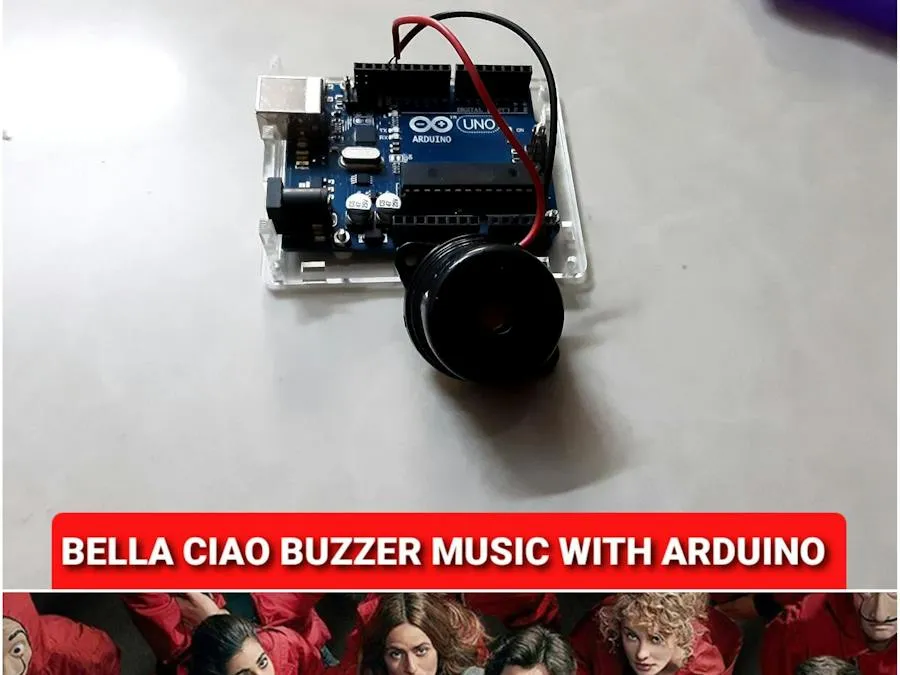
Pada proyek ini, kita akan membuat Arduino UNO memainkan melodi Bella Ciao menggunakan sebuah Piezo Buzzer. Arduino mengirimkan sinyal dengan frekuensi berbeda untuk menghasilkan nada-nada musik. Durasi nada dan jeda diatur melalui variabel tempo sehingga buzzer dapat memainkan melodi secara berurutan.
 Proyek memainkan lagu Bella Ciao menggunakan Arduino UNO dan Piezo Buzzer
Langkah 1: Siapkan Komponen
Siapkan satu Arduino UNO, satu Piezo Buzzer, dan kabel jumper. Siapkan juga komputer yang sudah memiliki Arduino IDE atau akses ke Arduino Web Editor. Pastikan seluruh komponen dalam kondisi baik sebelum mulai merangkai.
Langkah 2: Hubungkan Piezo Buzzer ke Arduino
Hubungkan kabel positif atau terminal positif Piezo Buzzer ke pin digital 11 pada Arduino UNO. Selanjutnya, hubungkan kabel negatif buzzer ke pin GND Arduino. Pastikan sambungan tidak longgar agar buzzer dapat menerima sinyal dengan baik.
Langkah 3: Buka Arduino IDE dan Buat Sketch
Buka Arduino IDE, kemudian buat sketch baru. Kamu juga dapat menggunakan Arduino Web Editor sebagai alternatif. Program akan menggunakan pin digital 11 sebagai keluaran untuk mengendalikan buzzer. Pada bagian awal kode, variabel BuzzerPin diatur dengan nilai 11.
Langkah 4: Tentukan Frekuensi Nada
Program mendefinisikan sejumlah variabel untuk mewakili frekuensi nada musik, seperti Mi, La, Si, dan Do2. Setiap variabel berisi angka frekuensi dalam satuan Hertz (Hz). Nilai frekuensi inilah yang menentukan tinggi atau rendahnya nada yang dihasilkan buzzer.
Program juga menyediakan kelompok nada dengan frekuensi lebih tinggi yang diberi akhiran angka 2, seperti Mi2, Re2, dan Fa2.
Langkah 5: Atur Tempo dan Durasi Nada
Variabel bpm digunakan untuk menentukan tempo musik dan pada program asli diatur sebesar 120 BPM (beats per minute). Di dalam fungsi setup(), program menghitung durasi beberapa jenis not musik, seperti black, white, rounda, quaver, dan semiquaver. Nilai-nilai ini digunakan untuk mengatur panjang bunyi dan jeda antarnada.
Langkah 6: Tulis Urutan Melodi Bella Ciao
Di dalam fungsi loop(), fungsi tone() dipanggil berulang kali dengan frekuensi nada yang berbeda. Setelah setiap nada dimainkan, fungsi delay() memberikan jeda agar nada terdengar dengan durasi yang sesuai. Urutan pemanggilan fungsi tersebut membentuk melodi Bella Ciao.
Langkah 7: Unggah Program ke Arduino
Hubungkan Arduino UNO ke komputer menggunakan kabel USB. Pada Arduino IDE, pilih board Arduino UNO melalui menu Tools > Board dan pilih port yang sesuai melalui Tools > Port. Setelah itu, klik tombol Upload untuk mengirimkan program ke board Arduino.
Langkah 8: Dengarkan Musik dari Buzzer
Setelah program berhasil diunggah, Arduino akan menjalankan fungsi loop() dan memainkan melodi melalui Piezo Buzzer. Jika buzzer tidak mengeluarkan suara, periksa kembali sambungan positif ke pin 11, sambungan negatif ke GND, serta pilihan board dan port pada Arduino IDE.
Langkah 9: Ubah Tempo dan Eksperimen
Cobalah mengubah nilai variabel bpm untuk bereksperimen dengan tempo. Nilai BPM yang lebih besar menghasilkan perhitungan durasi not yang lebih singkat, sehingga melodi dimainkan lebih cepat. Kamu juga dapat bereksperimen dengan nilai frekuensi nada untuk mempelajari bagaimana perubahan frekuensi memengaruhi tinggi rendahnya suara.
Pada proyek ini, kita akan membuat Arduino UNO memainkan melodi Bella Ciao menggunakan sebuah Piezo Buzzer. Arduino mengirimkan sinyal dengan frekuensi berbeda untuk menghasilkan nada-nada musik. Durasi nada dan jeda diatur melalui variabel tempo sehingga buzzer dapat memainkan melodi secara berurutan.
Proyek memainkan lagu Bella Ciao menggunakan Arduino UNO dan Piezo Buzzer
Langkah 1: Siapkan Komponen
Siapkan satu Arduino UNO, satu Piezo Buzzer, dan kabel jumper. Siapkan juga komputer yang sudah memiliki Arduino IDE atau akses ke Arduino Web Editor. Pastikan seluruh komponen dalam kondisi baik sebelum mulai merangkai.
Langkah 2: Hubungkan Piezo Buzzer ke Arduino
Hubungkan kabel positif atau terminal positif Piezo Buzzer ke pin digital 11 pada Arduino UNO. Selanjutnya, hubungkan kabel negatif buzzer ke pin GND Arduino. Pastikan sambungan tidak longgar agar buzzer dapat menerima sinyal dengan baik.
Langkah 3: Buka Arduino IDE dan Buat Sketch
Buka Arduino IDE, kemudian buat sketch baru. Kamu juga dapat menggunakan Arduino Web Editor sebagai alternatif. Program akan menggunakan pin digital 11 sebagai keluaran untuk mengendalikan buzzer. Pada bagian awal kode, variabel BuzzerPin diatur dengan nilai 11.
Langkah 4: Tentukan Frekuensi Nada
Program mendefinisikan sejumlah variabel untuk mewakili frekuensi nada musik, seperti Mi, La, Si, dan Do2. Setiap variabel berisi angka frekuensi dalam satuan Hertz (Hz). Nilai frekuensi inilah yang menentukan tinggi atau rendahnya nada yang dihasilkan buzzer.
Program juga menyediakan kelompok nada dengan frekuensi lebih tinggi yang diberi akhiran angka 2, seperti Mi2, Re2, dan Fa2.
Langkah 5: Atur Tempo dan Durasi Nada
Variabel bpm digunakan untuk menentukan tempo musik dan pada program asli diatur sebesar 120 BPM (beats per minute). Di dalam fungsi setup(), program menghitung durasi beberapa jenis not musik, seperti black, white, rounda, quaver, dan semiquaver. Nilai-nilai ini digunakan untuk mengatur panjang bunyi dan jeda antarnada.
Langkah 6: Tulis Urutan Melodi Bella Ciao
Di dalam fungsi loop(), fungsi tone() dipanggil berulang kali dengan frekuensi nada yang berbeda. Setelah setiap nada dimainkan, fungsi delay() memberikan jeda agar nada terdengar dengan durasi yang sesuai. Urutan pemanggilan fungsi tersebut membentuk melodi Bella Ciao.
Langkah 7: Unggah Program ke Arduino
Hubungkan Arduino UNO ke komputer menggunakan kabel USB. Pada Arduino IDE, pilih board Arduino UNO melalui menu Tools > Board dan pilih port yang sesuai melalui Tools > Port. Setelah itu, klik tombol Upload untuk mengirimkan program ke board Arduino.
Langkah 8: Dengarkan Musik dari Buzzer
Setelah program berhasil diunggah, Arduino akan menjalankan fungsi loop() dan memainkan melodi melalui Piezo Buzzer. Jika buzzer tidak mengeluarkan suara, periksa kembali sambungan positif ke pin 11, sambungan negatif ke GND, serta pilihan board dan port pada Arduino IDE.
Langkah 9: Ubah Tempo dan Eksperimen
Cobalah mengubah nilai variabel bpm untuk bereksperimen dengan tempo. Nilai BPM yang lebih besar menghasilkan perhitungan durasi not yang lebih singkat, sehingga melodi dimainkan lebih cepat. Kamu juga dapat bereksperimen dengan nilai frekuensi nada untuk mempelajari bagaimana perubahan frekuensi memengaruhi tinggi rendahnya suara.
Skema & Diagram Sirkuit
Skema pada artikel asli menunjukkan hubungan sederhana antara Arduino UNO dan Piezo Buzzer. Pembuat proyek menjelaskan bahwa kabel positif buzzer dihubungkan ke pin digital 11, sedangkan kabel negatif dihubungkan ke GND Arduino.
 Diagram koneksi buzzer pada proyek Bella Ciao Buzzer Music Using Arduino
Jalur Koneksi
- Terminal positif (+) Piezo Buzzer → Arduino digital pin 11 (Menerima sinyal frekuensi dari Arduino untuk menghasilkan nada).
- Terminal negatif (-) Piezo Buzzer → Arduino GND (Menjadi jalur ground rangkaian).
Catatan teknis: Kode menggunakan BuzzerPin = 11, sehingga pin digital 11 harus digunakan sebagai keluaran buzzer. Pastikan jenis buzzer yang digunakan dapat menghasilkan berbagai frekuensi melalui fungsi tone(). Piezo passive buzzer sesuai untuk penggunaan ini karena dapat menghasilkan nada berdasarkan frekuensi sinyal yang diberikan.
Kode Program
Kode Program Arduino (.ino)
Berikut program melodi Bella Ciao berdasarkan kode yang dicantumkan pada artikel asli. Baris pembuka komentar yang tidak memiliki pasangan penutup pada tampilan sumber tidak disertakan agar sketch dapat dikompilasi.
int BuzzerPin = 11;     // Connect Buzzer to Arduino pin 11

int Si2 =1975;
int LaS2=1864;
int La2= 1760;
int SolS2=1661;
int Sol2=1567;
int FaS2=1479;
int Fa2= 1396;
int Mi2= 1318;
int ReS2=1244;
int Re2= 1174;
int DoS2=1108;
int Do2= 1046;

// Low Octave
int Si = 987;
int LaS= 932;
int La = 880;
int SolS=830;
int Sol= 783;
int FaS= 739;
int Fa=  698;
int Mi=  659;
int ReS= 622;
int Re = 587;
int DoS =554;
int Do = 523;

// define the notes
int rounda=0;
int roundp=0;
int white= 0;
int whitep=0;
int black=0;
int blackp=0;
int quaver=0;
int quaverp =0;
int semiquaver=0;
int semiquaverp=0;
int bpm= 120;

void setup(){
      pinMode(BuzzerPin,OUTPUT);

      black= 35000/bpm;
      blackp=black*1.5;
      white= black*2;
      whitep=white*1.5;
      rounda= black*4;
      roundp= rounda*1.5;
      quaver= black/2;
      quaverp=quaver*1.5;
      semiquaver=black/4;
      semiquaverp=semiquaver*1.5;
}

void loop(){
  tone(BuzzerPin,Mi,black);
  delay(black+50);
  tone(BuzzerPin,La,black);
  delay(black+50);
  tone(BuzzerPin,Si,black);
  delay(black+50);
  tone(BuzzerPin,Do2,black);
  delay(black+50);
  tone(BuzzerPin,La,black);

  delay(2*white+50);

  tone(BuzzerPin,Mi,black);
  delay(black+50);
  tone(BuzzerPin,La,black);
  delay(black+50);
  tone(BuzzerPin,Si,black);
  delay(black+50);
  tone(BuzzerPin,Do2,black);
  delay(black+50);
  tone(BuzzerPin,La,black);

  delay(2*white+50);

  tone(BuzzerPin,Mi,black);
  delay(black+50);
  tone(BuzzerPin,La,black);
  delay(black+50);
  tone(BuzzerPin,Si,black);
  delay(black+50);
  tone(BuzzerPin,Do2,white*1.3);
  delay(2*black+50);
  tone(BuzzerPin,Si,black);
  delay(black+50);
  tone(BuzzerPin,La,black);
  delay(black+50);
  tone(BuzzerPin,Do2,white*1.3);
  delay(2*black+50);

  tone(BuzzerPin,Si,black);
  delay(black+50);
  tone(BuzzerPin,La,black);
  delay(black+50);
  tone(BuzzerPin,Mi2,black);
  delay(white+50);
  tone(BuzzerPin,Mi2,black);
  delay(white+100);

  tone(BuzzerPin,Mi2,black);
  delay(white+50);
  tone(BuzzerPin,Re2,black);
  delay(black+50);
  tone(BuzzerPin,Mi2,black);
  delay(black+50);
  tone(BuzzerPin,Fa2,black);
  delay(black+50);
  tone(BuzzerPin,Fa2,white*1.3);
  delay(rounda+100);

  tone(BuzzerPin,Fa2,black);
  delay(black+50);
  tone(BuzzerPin,Mi2,black);
  delay(black+50);
  tone(BuzzerPin,Re2,black);
  delay(black+50);
  tone(BuzzerPin,Fa2,black);
  delay(black+50);
  tone(BuzzerPin,Mi2,white*1.3);
  delay(rounda+100);
  tone(BuzzerPin,Mi2,black);
  delay(black+50);
  tone(BuzzerPin,Re2,black);
  delay(black+50);
  tone(BuzzerPin,Do2,black);
  delay(black+50);
  tone(BuzzerPin,Si,white*1.3);
  delay(white+50);
  tone(BuzzerPin,Mi2,white*1.3);
  delay(white+50);
  tone(BuzzerPin,Si,white*1.3);
  delay(white+50);
  tone(BuzzerPin,Do2,white*1.3);
  delay(white+50);
  tone(BuzzerPin,La,rounda*1.3);
  delay(rounda+50);
}
Penjelasan Fungsi Program
- pinMode() mengatur pin buzzer sebagai OUTPUT.
- tone(pin, frequency, duration) menghasilkan nada pada pin tertentu dengan frekuensi dan durasi yang ditentukan.
- delay() memberikan jeda dalam milidetik sebelum program menjalankan instruksi berikutnya.
- bpm menentukan tempo musik. Pada kode asli nilainya 120.
- Frekuensi nada disimpan dalam variabel seperti Mi, La, Si, dan Do2.
Catatan Pemeriksaan Kode
- Nilai NTDH7 tidak digunakan dalam proyek ini; kelompok nada yang digunakan adalah variabel seperti Mi, La, Si, dan Do2.
- Beberapa variabel durasi seperti blackp, whitep, roundp, quaver, dan semiquaver dihitung di dalam setup(), tetapi tidak semuanya digunakan dalam urutan melodi pada loop().
- Fungsi tone() pada program ini menggunakan durasi bunyi, sementara delay() menentukan waktu tunggu sebelum nada berikutnya dimainkan.